

Filtros avanzados (RQL)
RQL es el lenguaje de filtros de Revolink. En lugar de añadir chips de filtro uno a uno, escribes una sola línea, por ejemplo active = true AND clicks > 10 ORDER BY clicks desc, y la página muestra exactamente las filas que coinciden.
La misma barra de filtros funciona en la lista de enlaces, la analítica, las conversiones y la tabla de importaciones. Cada página tiene un modo Básico (chips) y un modo RQL (un editor de consultas con resaltado y autocompletado). Puedes guardar cualquier consulta como filtro rápido: un botón de color sobre la tabla que la aplica con un clic, para ti o para todo el espacio de trabajo. Y si prefieres no escribir la consulta tú mismo, Ask AI convierte una frase en una consulta.
En esta página
- Qué planes lo incluyen
- Modos Básico y RQL
- Sintaxis de las consultas · Condiciones · AND, OR, NOT y paréntesis · ORDER BY · Fechas · Comillas
- Autocompletado y mensajes de error
- Campos de cada página
- Filtros rápidos
- Guardar un filtro
- La página Filtros
- Ask AI
- Límites
- Ejemplos
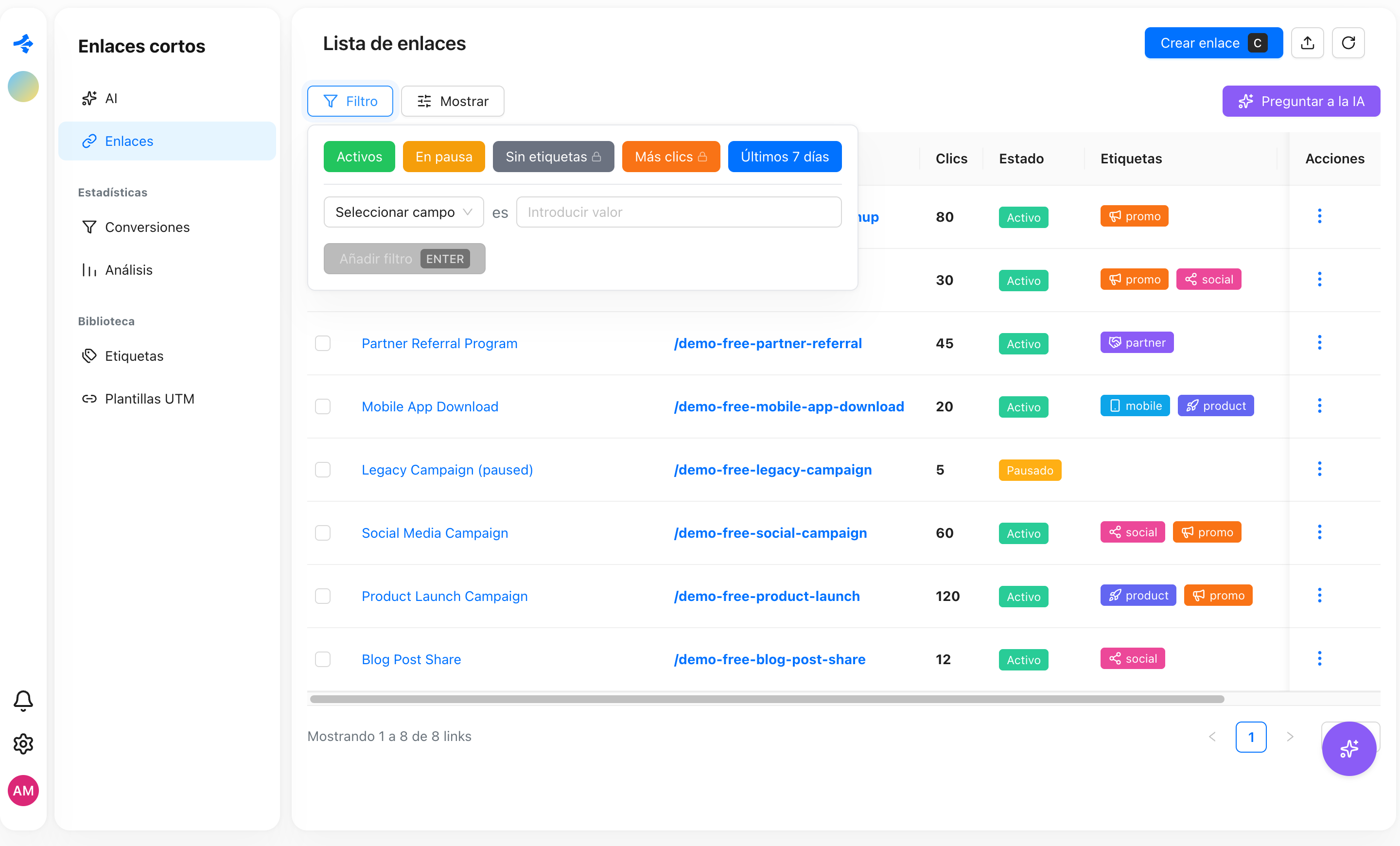
Qué planes lo incluyen
El editor RQL, los filtros guardados y la versión completa de Ask AI forman parte de los planes Pro, Agency y Business. Free y Starter no los incluyen.
En un plan sin RQL:
- Los filtros básicos siguen funcionando en todas las páginas, igual que todo lo que un conjunto simple de chips puede expresar: condiciones unidas con
AND, varios valores para un campo y un rango de fechas entre dos días naturales. - El interruptor RQL, el botón Guardar filtro y los filtros rápidos que necesitan RQL muestran un candado. Al hacer clic se abre la oferta de planes.
- Ask AI responde, pero solo con una consulta que quepa en los chips básicos. Si tu petición necesita más (un
OR,NOT, una comparación comoclicks > 10, fechas relativas), te dice que necesita un filtro avanzado y ofrece Ver planes. - Los filtros guardados antes se conservan, se muestran con un candado y no se pueden aplicar hasta que el plan vuelva a incluir RQL. Siempre puedes eliminarlos.
Cuenta el plan del propietario del espacio de trabajo, no el del miembro que mira la página.
Modos Básico y RQL
La barra de filtros tiene un interruptor Básico / RQL. En Básico añades chips (campo, operador, valor). En RQL escribes una consulta en una sola línea con resaltado de sintaxis.
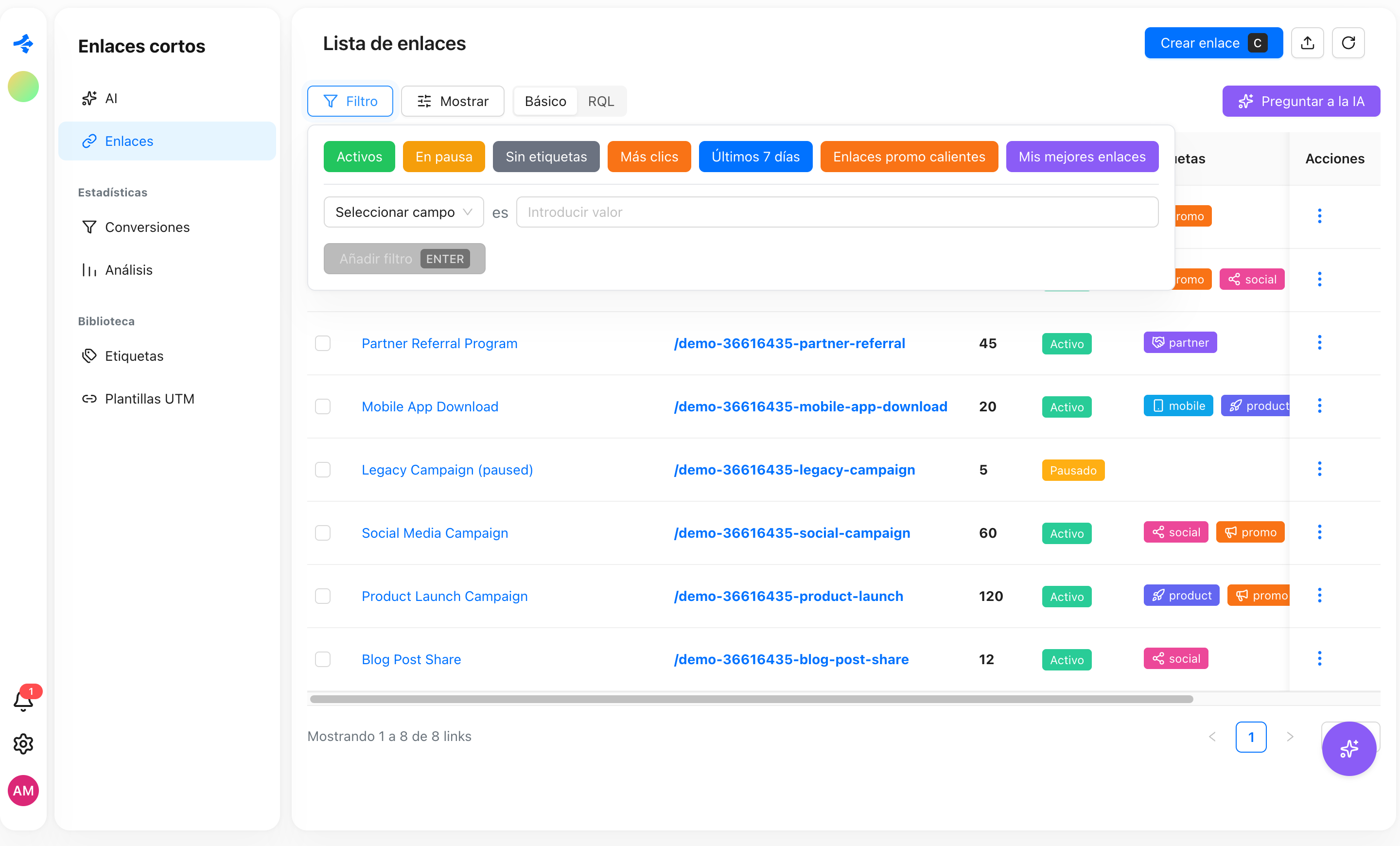
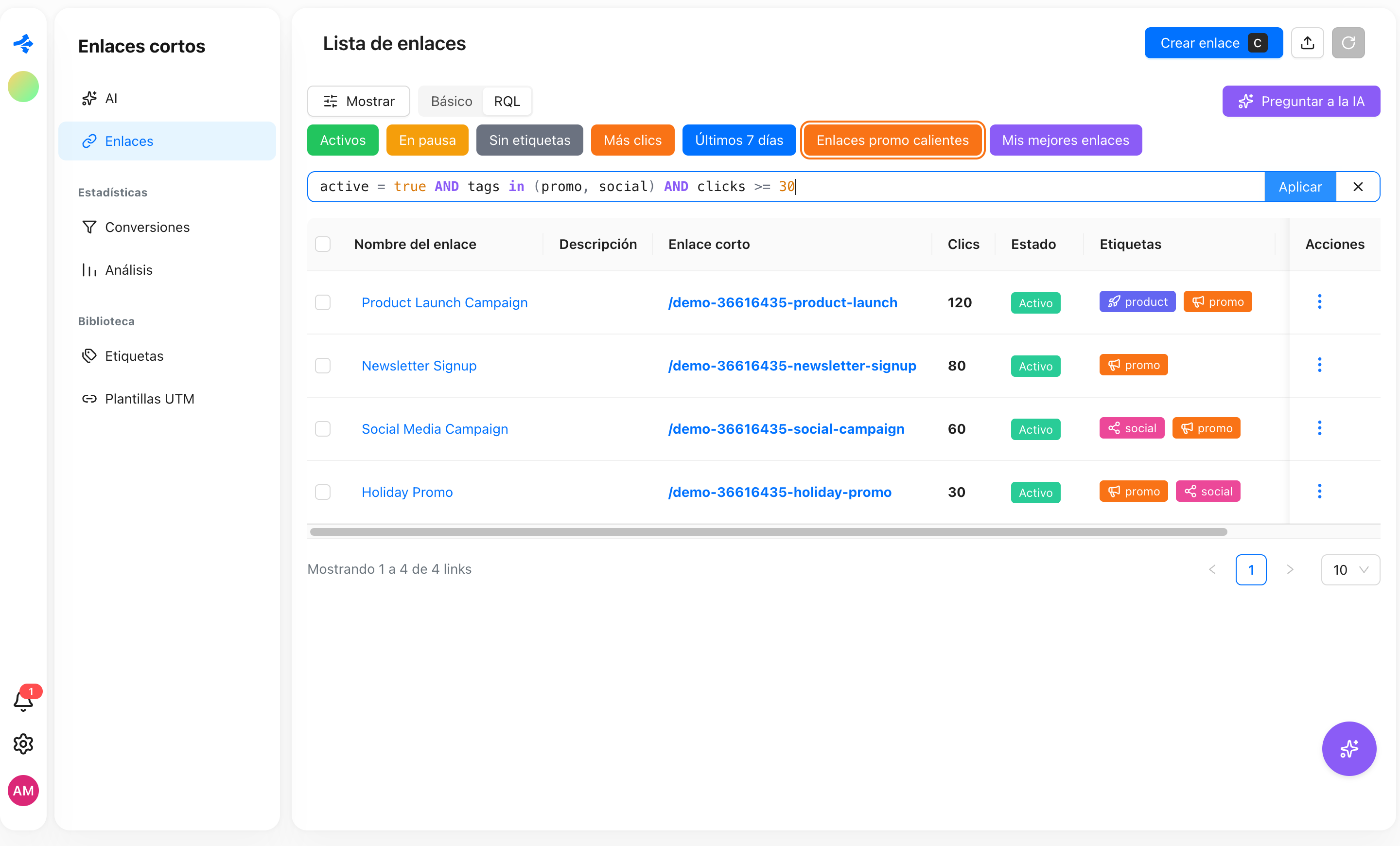
- Los dos modos muestran el mismo filtro. Cambia a RQL y tus chips aparecen como una consulta; vuelve y una consulta que los chips pueden mostrar vuelve a ser chips.
- Una consulta que los chips no pueden mostrar (tiene
OR,NOT, paréntesis,is empty, fechas relativas, etc.) se queda como texto RQL. En modo Básico aparece como un único chip Filtro avanzado. - Pulsa Enter (o Aplicar) para aplicar la consulta. Si cambias a Básico cuando el texto del editor es válido pero aún no se ha aplicado, se aplica. Si no es válido, se descarta y tus filtros actuales se quedan como estaban, así que cambiar de modo nunca se bloquea.
- El modo se recuerda en tu navegador por separado para cada página.
Sintaxis de las consultas
Una consulta tiene dos partes opcionales: una condición y un orden.
<condiciones> ORDER BY <campo> [asc|desc], <campo> [asc|desc]
Las palabras clave (AND, OR, NOT, IN, IS EMPTY, ORDER BY, asc, desc) y los nombres de campo no distinguen mayúsculas de minúsculas. ACTIVE = TRUE y active = true significan lo mismo.
Condiciones
Una condición es campo operador valor.
| Operador | Significado |
|---|---|
= | es igual a |
!= | no es igual a |
~ | contiene (texto) |
!~ | no contiene (texto) |
> >= < <= | mayor, mayor o igual, menor, menor o igual |
in (a, b, c) | es igual a cualquiera de los valores indicados |
not in (a, b, c) | no es igual a ninguno de los valores indicados |
is empty | el campo no tiene valor |
is not empty | el campo tiene valor |
Qué operadores acepta un campo depende de su tipo:
| Tipo de campo | Operadores |
|---|---|
| texto | = != ~ !~ in not in is empty is not empty |
| número | = != > >= < <= in not in |
| sí/no (boolean) | = !=, con true o false |
| selección (etiquetas, país, dispositivo, etc.) | = != in not in is empty is not empty |
| fecha | = > >= < <= is empty is not empty |
En un campo de selección puedes elegir el valor de la lista de sugerencias: nombres de etiquetas, tus dominios, tipos de dispositivo, nombres de eventos, etc.
AND, OR, NOT y paréntesis
active = true AND clicks > 10
tags in (promo, spring) OR tags is empty
NOT (domain = go.example.com)
(tags = promo OR tags = spring) AND active = true
AND une con más fuerza que OR, así que usa paréntesis cuando los mezcles. NOT niega la condición o el paréntesis que le sigue.
ORDER BY
ORDER BY va al final y admite hasta 3 campos, cada uno con asc (por defecto) o desc.
clicks > 0 ORDER BY clicks desc
active = true ORDER BY createdAt desc, clicks desc
Al aplicar una consulta con ORDER BY, la tabla se ordena por el primer campo. Solo se permiten los campos que se pueden ordenar (consulta Campos de cada página). Una consulta también puede ser solo ORDER BY.
Fechas
Una fecha se puede escribir de cuatro formas:
| Forma | Ejemplo | Significado |
|---|---|---|
| Día natural | 2026-10-01 | el día entero en tu zona horaria. createdAt = 2026-10-01 encuentra ese día. |
| Relativa | -7d, -1M, +2w | un momento desplazado desde ahora. Unidades: h horas, d días, w semanas, M meses, y años. El signo es obligatorio. |
| Función | startOfMonth(), endOfWeek() | el inicio o el final de un periodo: startOfDay, endOfDay, startOfWeek, endOfWeek, startOfMonth, endOfMonth, startOfYear, endOfYear; y now(). |
| Función desplazada | startOfMonth(-1) | el mismo periodo movido un número entero de periodos. startOfMonth(-1) es el inicio del mes pasado. |
Las semanas empiezan el lunes. Los límites de días y periodos usan la zona horaria de tu perfil.
«El mes pasado» se escribe así:
createdAt >= startOfMonth(-1) AND createdAt <= endOfMonth(-1)
Comillas y caracteres especiales
Un valor formado por una sola palabra simple puede escribirse sin comillas (tags = promo). Pon el valor entre comillas dobles o simples cuando contenga espacios o caracteres especiales: name ~ "black friday". Dentro de las comillas, \" es una comilla y \n es un salto de línea. Los números y true / false se escriben tal cual.
Autocompletado y mensajes de error
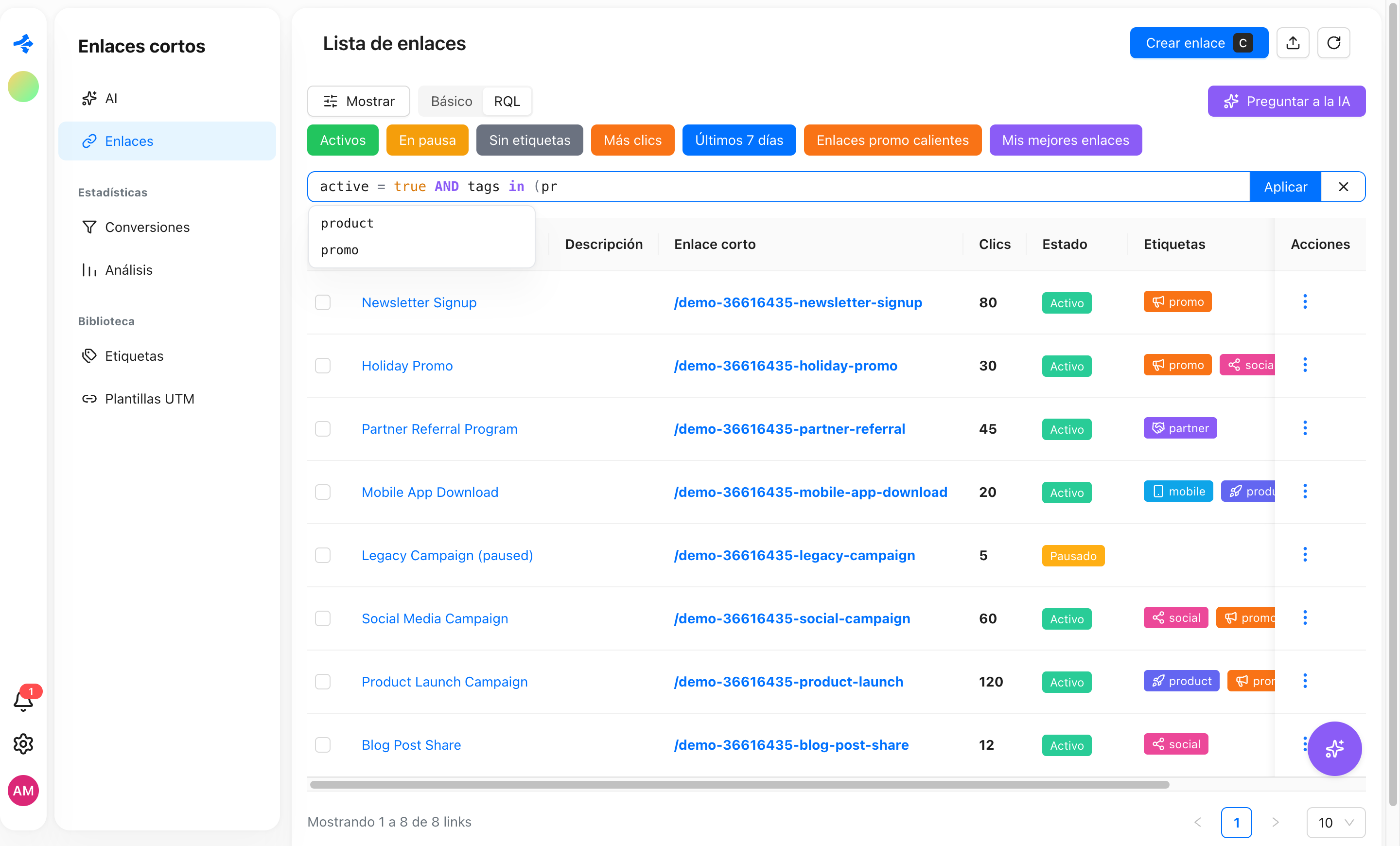
El editor resalta la consulta mientras escribes: las palabras clave, los operadores, las cadenas, los números, las funciones y los paréntesis tienen cada uno su color.
El autocompletado sugiere lo que puede venir a continuación en la posición del cursor, hasta 12 elementos:
- al inicio de una condición: los campos de la página (con una breve descripción cuando la hay);
- después de un campo: los operadores que ese campo acepta;
- después de un operador: valores.
true/falsepara los campos sí/no, atajos de fecha (-1d,-7d,-30d,-1M,-1y,startOfDay(),startOfWeek(),startOfMonth(),startOfMonth(-1),now()) y las opciones reales de los campos de selección (tus etiquetas, dominios, tipos de dispositivo, etc.); - después de una condición completa:
AND,OR,ORDER BY; - después de
ORDER BY: los campos ordenables y luegoasc/desc.
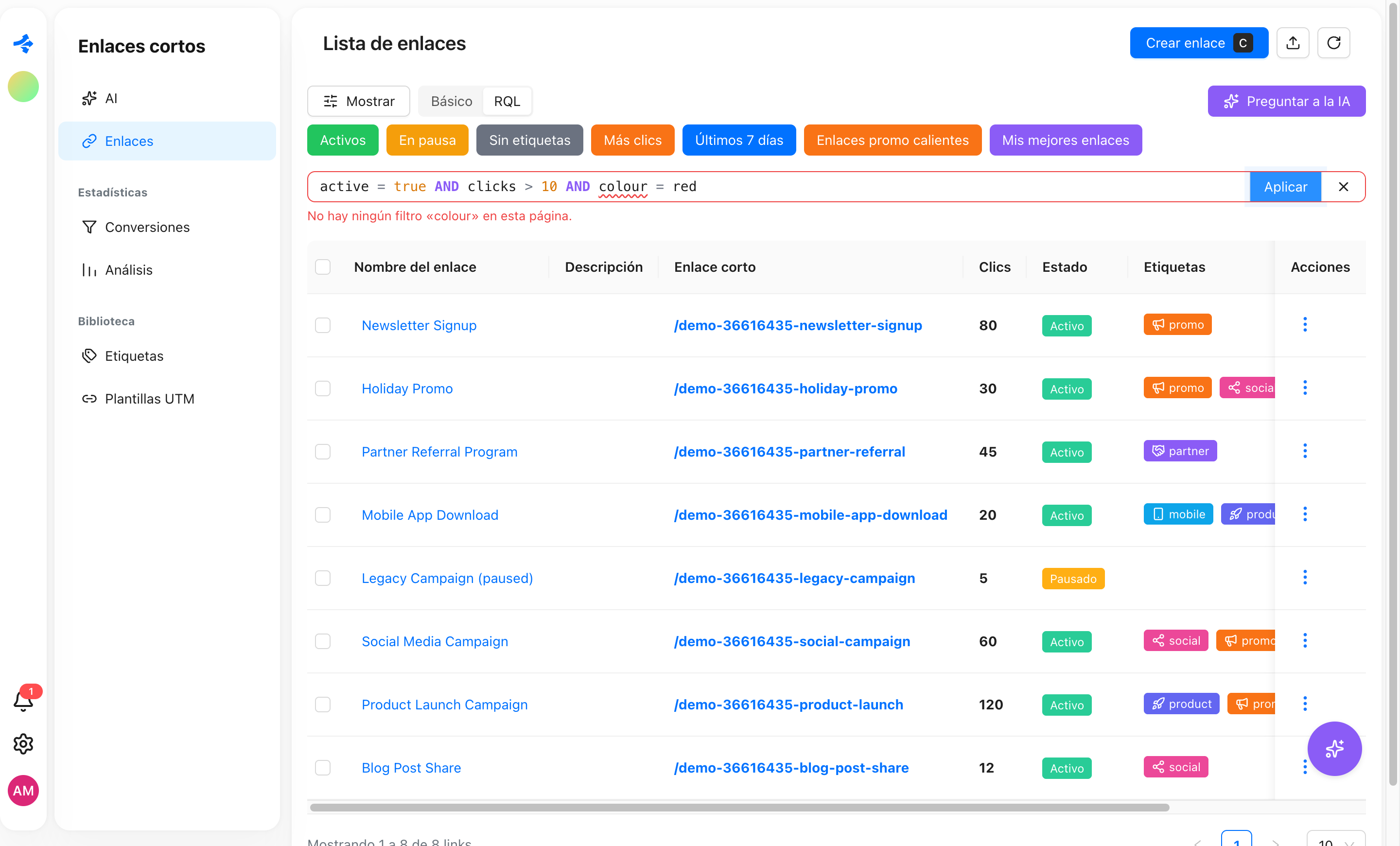
Los errores se muestran bajo el editor con palabras sencillas, y la parte exacta de la consulta que falla aparece subrayada. Por ejemplo:
| Escribes | El editor dice |
|---|---|
clcks > 10 | No hay ningún filtro «clcks» en esta página. |
name > 5 | «>» no se puede usar con «name». |
name = "open | Hay unas comillas sin cerrar. |
clicks > | El filtro termina demasiado pronto, falta algo al final. |
tags in (a, b | El filtro termina demasiado pronto, falta algo al final. |
ORDER BY tags | No se puede ordenar por «tags». |
createdAt > startOfFoo() | Función desconocida «startOfFoo». |
No se aplica nada hasta que la consulta es válida, así que una errata nunca vacía tu tabla.
Campos de cada página
RQL funciona en estas páginas. Cada página tiene su propia lista de campos, y un campo que no está en la lista no se puede usar ni ordenar.
Enlaces
| Campo | Tipo | Notas |
|---|---|---|
name | texto | ordenable |
description | texto | ordenable |
shortLink | texto | alias slug; ordenable |
clicks | número | ordenable |
active | sí/no | alias status; true es activo, false está en pausa; ordenable |
tags | selección | nombres de etiquetas; una etiqueta que no existe no coincide con nada |
domain | selección | los dominios que usan tus enlaces |
createdAt | fecha | alias created; ordenable |
Analítica (todos los enlaces)
Filtra los clics del espacio de trabajo.
| Campo | Tipo | Notas |
|---|---|---|
country | selección | código de dos letras (UA, US) o nombre del país (Ukraine) |
city | selección | nombre de la ciudad en inglés |
device | selección | desktop, mobile, tablet, console, smarttv, wearable, embedded |
os | selección | Windows, macOS, Linux, Android, iOS |
browser | selección | Chrome, Firefox, Safari, Edge, Opera, Brave |
locale | selección | idioma del navegador, por ejemplo en, uk, de |
tags | selección | las etiquetas del enlace del que vino el clic |
domain | selección | el dominio del enlace del que vino el clic |
tags y domain pertenecen al enlace; el resto, al clic. Puedes combinarlos libremente, incluso con OR y NOT. Si un filtro por etiqueta o dominio coincide con demasiados enlaces, Revolink te pide que lo acotes.
La página de analítica no tiene campos ordenables, así que ORDER BY no está disponible allí.
Analítica del enlace (un enlace)
Los mismos campos de clic (country, city, device, os, browser, locale), sin tags ni domain, porque el enlace ya lo fija la página.
Conversiones
| Campo | Tipo | Notas |
|---|---|---|
eventName | selección | alias event; los nombres de evento que ha registrado tu espacio de trabajo |
device | selección | los mismos valores que en analítica |
currency | texto | código de tres letras como USD |
value | número | |
link | texto | el enlace corto (slug) del que vino la conversión |
Importaciones
La tabla de importaciones en los ajustes del espacio de trabajo.
| Campo | Tipo | Notas |
|---|---|---|
sourceName | texto | alias source |
initiator | selección | alias startedBy; la persona que inició la importación |
status | selección | draft, running, waiting_plan, waiting_domain, done, failed, cancelled, expired |
resultCount | número | alias result |
createdAt | fecha | alias created |
Filtros rápidos
Los filtros rápidos son los botones de colores sobre la tabla. Un clic aplica el filtro y otro clic lo quita. El botón del filtro que está aplicado en ese momento se resalta con un anillo de su propio color.
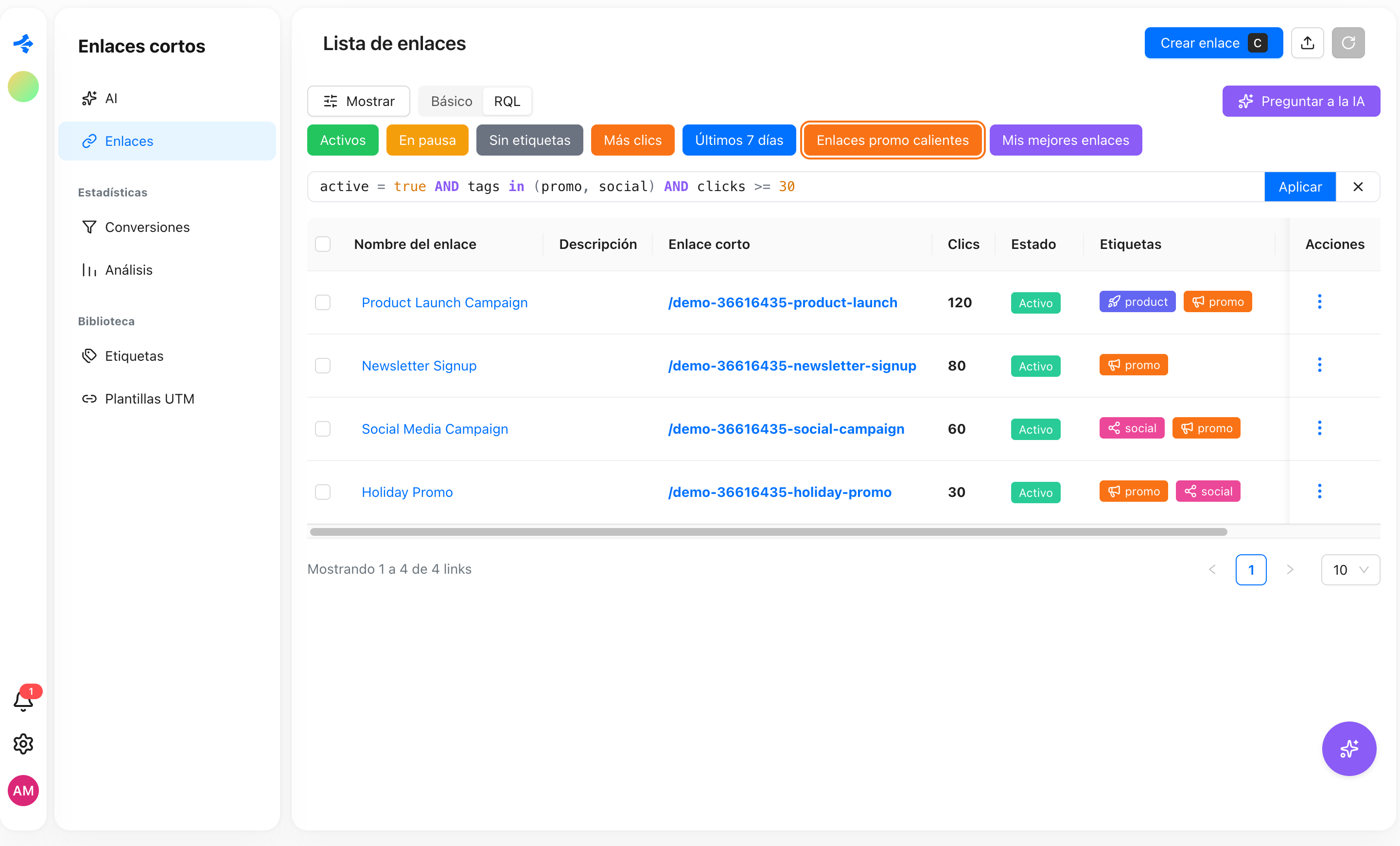
Hay tres tipos, todos en una misma fila:
- Filtros predefinidos que vienen con la página.
- Enlaces: Activos, En pausa, Sin etiquetas, Más clics, Últimos 7 días.
- Analítica y analítica del enlace: Mobile, Desktop, iOS, Android.
- Conversiones: Con valor.
- Importaciones: En curso, Completada, Con error.
- Míos: filtros que guardaste para ti.
- Equipo: filtros guardados para todos en el espacio de trabajo.
En los planes sin RQL muestran un candado los filtros predefinidos que lo necesitan (Sin etiquetas y Más clics en la página de enlaces) y todos los filtros guardados.
Puedes activar o desactivar cada uno de los tres tipos en Configuración → Filtros: Filtros predefinidos, Mis filtros guardados y Filtros del espacio de trabajo.
Guardar un filtro
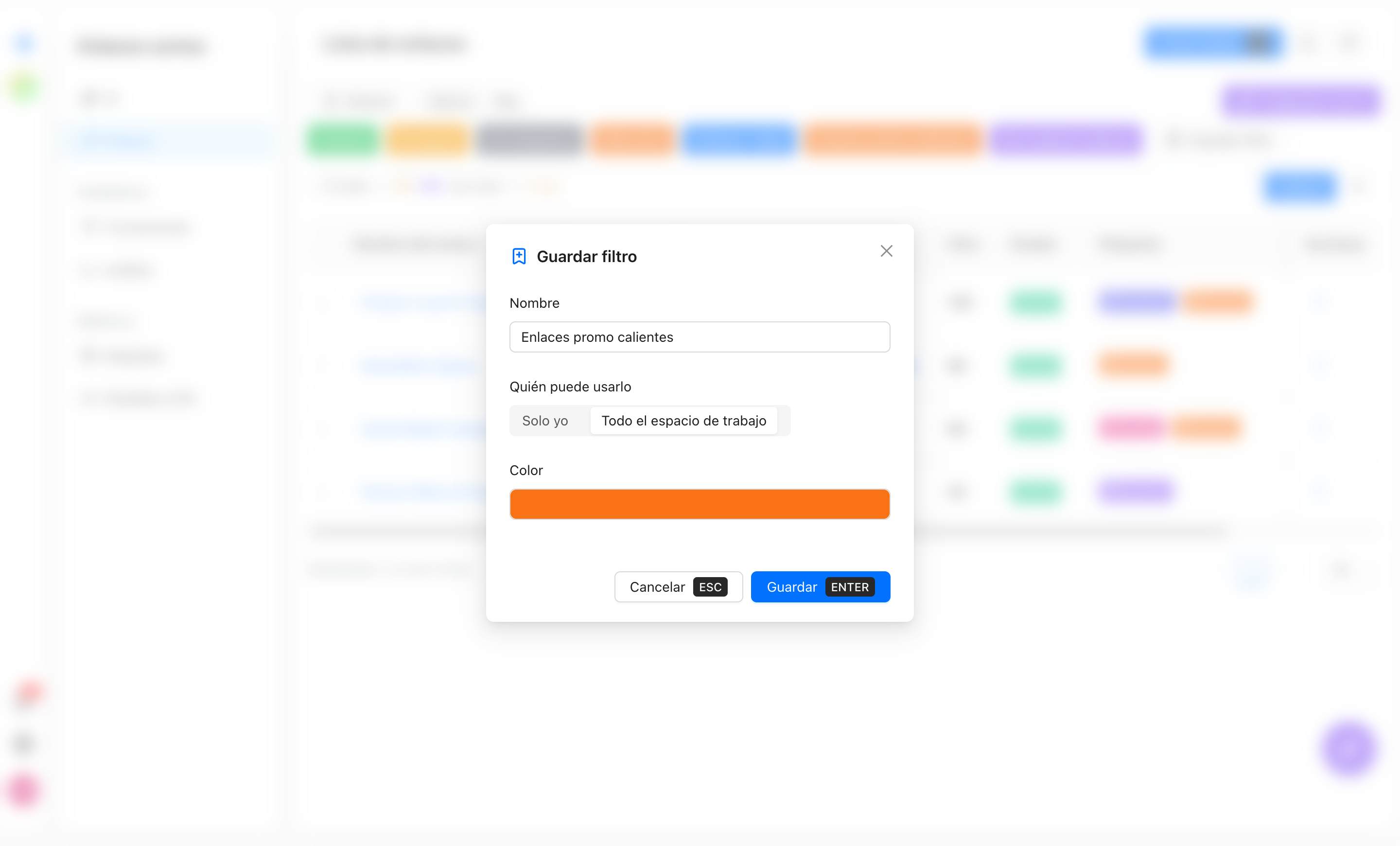
Cuando la consulta de la barra de filtros merece conservarse y aún no es un filtro rápido, aparece el botón Guardar filtro. Abre una ventana con:
| Ajuste | Notas |
|---|---|
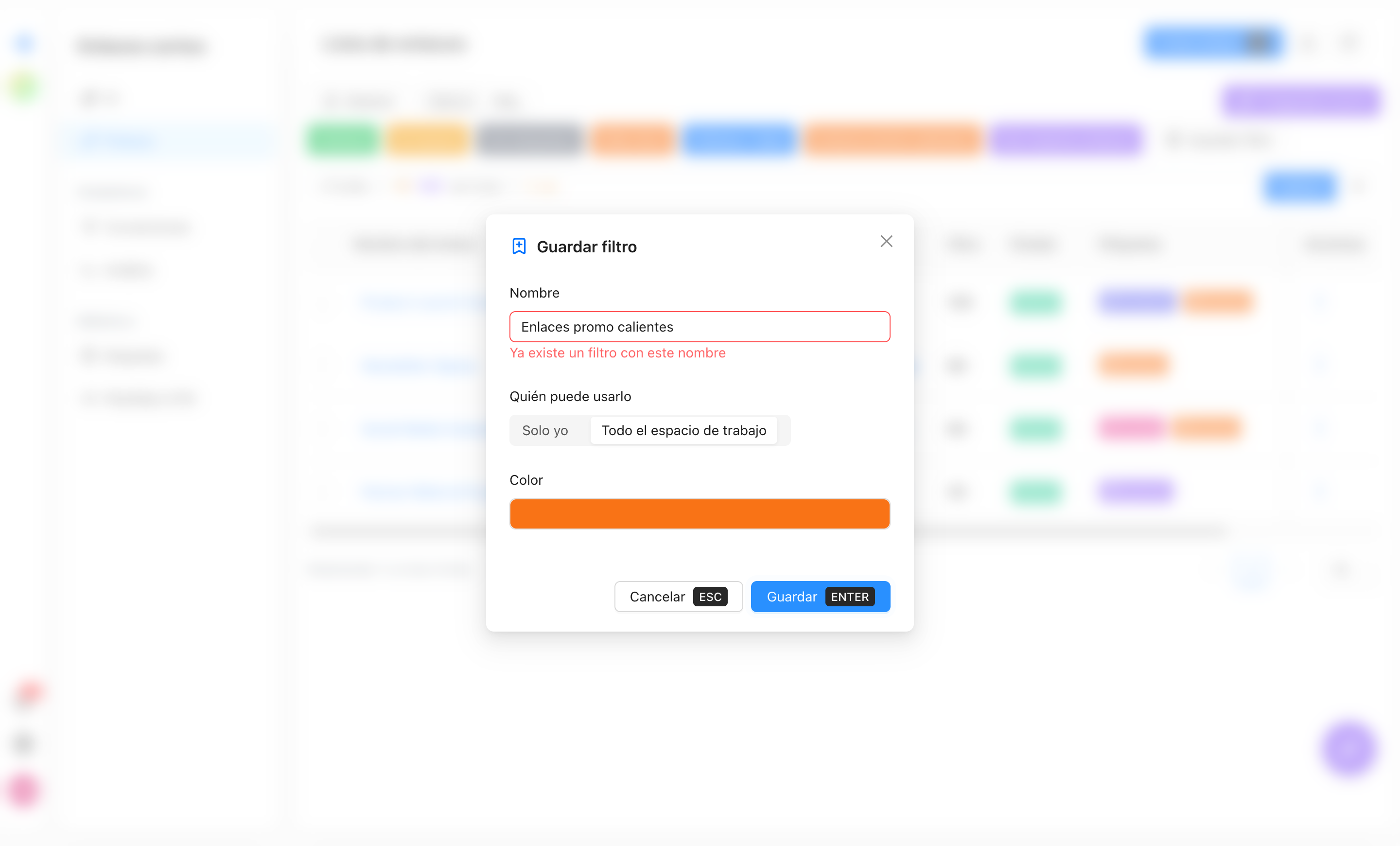
| Nombre | hasta 60 caracteres. Debe ser único entre tus filtros (o entre los del espacio de trabajo) en esa página, sin distinguir mayúsculas de minúsculas. Un filtro personal y uno compartido pueden tener el mismo nombre. Si el nombre ya existe, la ventana sigue abierta y muestra «Ya existe un filtro con este nombre» bajo el campo. |
| Quién puede usarlo | Solo yo o Todo el espacio de trabajo. La opción solo aparece si tienes derecho a gestionar los filtros del espacio de trabajo. El propietario siempre lo tiene; los demás miembros lo reciben a través de su rol. |
| Color | el color del botón del filtro rápido. Elígelo en el selector de color; empieza en azul. |
Un filtro guardado pertenece a la página desde la que se guardó y aparece solo en ella. La consulta se guarda en forma normalizada: status = true se guarda como active = true, y las palabras clave y las comillas se ordenan. Si la consulta tiene un error, no se guarda y se muestra el error.
Guardar requiere un plan con filtros RQL. Consulta Qué planes lo incluyen.
La página Filtros
Los filtros guardados se gestionan en dos sitios:
- Configuración → Filtros: tus propios filtros.
- Ajustes del espacio de trabajo → Filtros: los filtros compartidos con el espacio de trabajo.
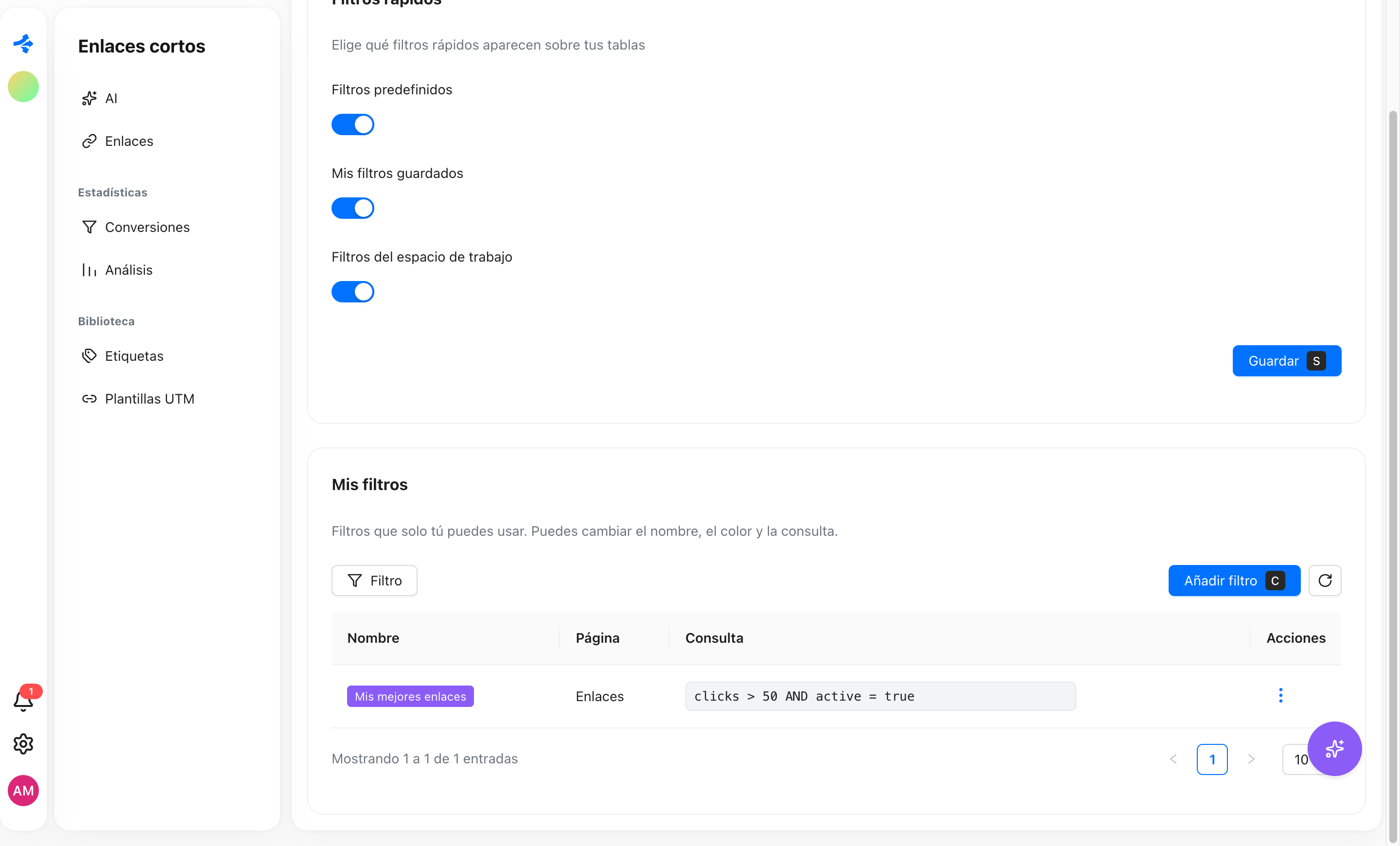
Cada uno es una tabla con el nombre, la página y la consulta. Desde allí puedes:
- Añadir filtro: elegir la página, escribir la consulta en el editor (con el mismo resaltado, autocompletado y mensajes de error), y luego fijar el nombre y el color. La tabla decide quién puede usarlo: los filtros añadidos en Configuración → Filtros son tuyos, y los añadidos en Ajustes del espacio de trabajo → Filtros son compartidos.
- Editar: cambiar el nombre, el color o la consulta. Un clic en la consulta coloca el cursor directamente en ella.
- Eliminar: el filtro desaparece para todos los que lo usaban.
Tus filtros propios solo puedes cambiarlos tú. Los compartidos puede cambiarlos quien tenga derecho a gestionar los filtros del espacio de trabajo. Eliminar está permitido en todos los planes, así que un espacio de trabajo que pasó a un plan inferior puede seguir ordenando.
Un usuario puede tener hasta 50 filtros personales y un espacio de trabajo hasta 100 filtros compartidos.
Ask AI
Haz clic en Preguntar a la IA en la barra de filtros y describe con tus palabras lo que buscas. Pulsa Enter o Buscar.
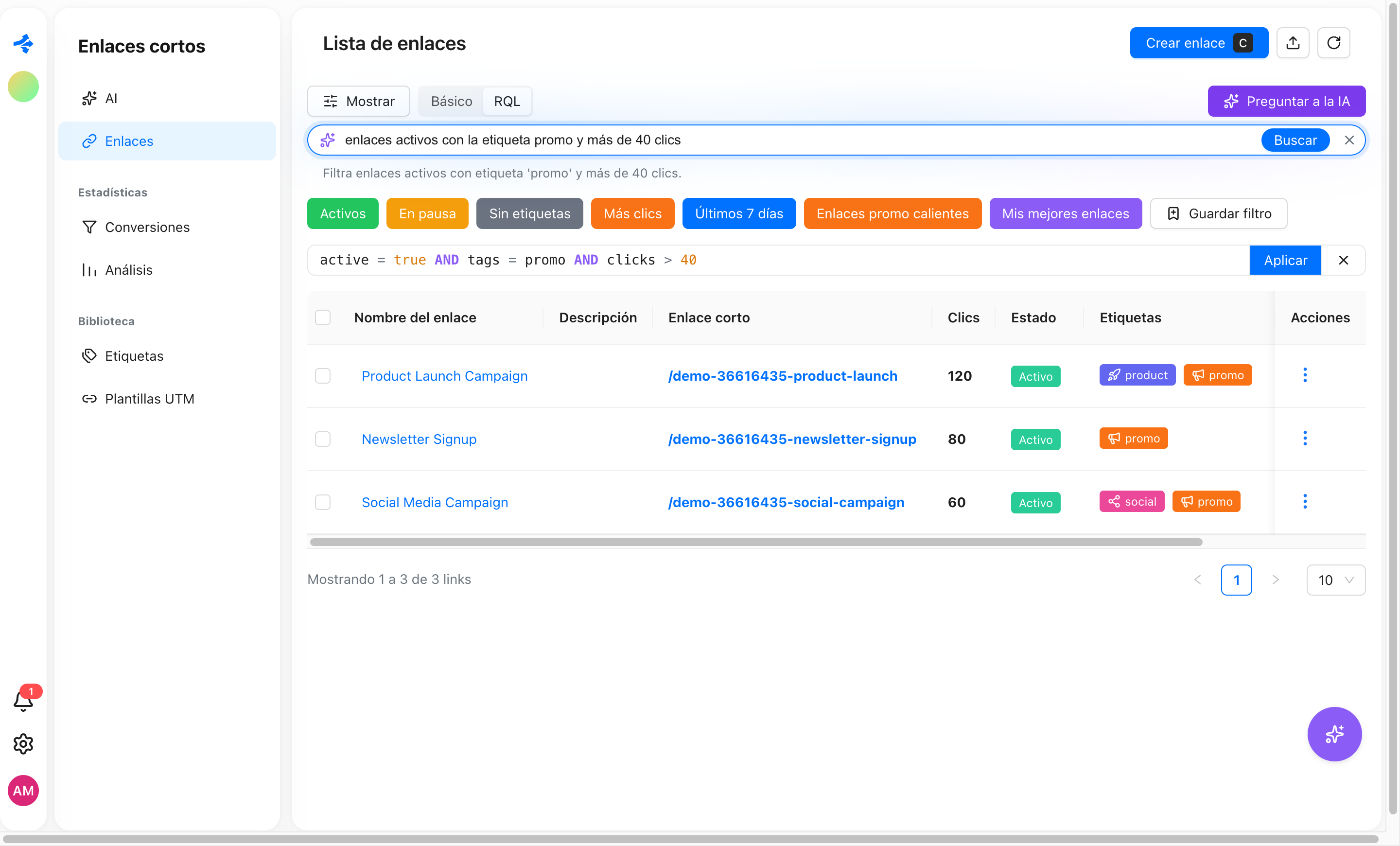
- Ejemplos: «enlaces activos con la etiqueta promo de la semana pasada» en la página de enlaces, «clics desde Alemania en dispositivos móviles» en analítica, «compras de más de 100 desde dispositivos móviles» en conversiones, «importaciones fallidas de este mes» en importaciones.
- Puedes escribir en cualquier idioma. La IA responde con una frase corta en tu idioma que dice qué hace el filtro, y la consulta se aplica a la página como una que hubieras escrito tú. Puedes abrir el editor RQL y ajustarla.
- La IA solo escribe la consulta. La revisa el mismo analizador y la misma lista de campos que una consulta escrita por ti. Un campo u opción inventados se rechazan, la IA tiene una oportunidad de corregirse y nada se ejecuta por sí solo.
- Conoce los nombres de las etiquetas y los dominios de tu espacio de trabajo, así que puede asociar «la etiqueta promo» con una etiqueta real.
- Una petición admite hasta 500 caracteres.
- Si la petición no está clara o no tiene que ver con los campos de la página, recibes una nota en lugar de un filtro.
- Ask AI usa el límite diario de IA del plan del propietario del espacio de trabajo. Cuando se agota, ves «Se alcanzó el límite de IA de hoy. Inténtalo de nuevo mañana.»
En los planes sin RQL, Ask AI solo devuelve consultas que los chips básicos pueden mostrar. Consulta Qué planes lo incluyen.
Límites
| Límite | Valor |
|---|---|
| Longitud de la consulta | 2000 caracteres |
| Condiciones en una consulta | 50 |
| Paréntesis anidados | 10 niveles |
Valores en una lista in (...) | 100 |
| Longitud de un valor | 200 caracteres |
Campos en ORDER BY | 3 |
| Nombre de un filtro guardado | 60 caracteres |
| Filtros guardados personales por espacio de trabajo | 50 |
| Filtros guardados compartidos por espacio de trabajo | 100 |
| Petición a Ask AI | 500 caracteres |
Ejemplos
Cada consulta de abajo está comprobada con el analizador real de la página para la que está escrita.
Enlaces
active = true AND clicks > 10
name ~ "black friday" ORDER BY clicks desc
(tags in (promo, spring) OR tags is empty) AND active = true
createdAt >= startOfMonth(-1) AND createdAt <= endOfMonth(-1)
createdAt >= -7d AND clicks >= 100 ORDER BY createdAt desc, clicks desc
NOT (domain = go.example.com) AND slug ~ launch
tags not in (archive) AND status = true
createdAt >= 2026-10-01 AND createdAt <= 2026-10-31
Analítica
country in (UA, DE) AND device = mobile
os = iOS OR os = Android
browser != Safari AND tags = promo
Analítica del enlace
country = Germany AND device = mobile
Conversiones
value > 100 AND device = mobile
eventName = purchase AND currency = USD AND value >= 50
event in (purchase, lead) AND link ~ spring
Importaciones
status = failed AND createdAt >= startOfMonth()
source ~ bitly AND result > 100
Relacionado
- Links & Rules (en inglés)
- Conversion Tracking (en inglés)
- Import Links from CSV (en inglés)