

Enlaces y reglas
Los enlaces de Revolink son más inteligentes que los acortadores normales. En lugar de enviar siempre a todos a la misma página, tu enlace puede dirigir a cada visitante a un destino distinto según dónde esté, qué dispositivo use o qué hora sea.
Esta guía lo recorre todo: crear un enlace, configurar reglas de enrutamiento y entender cómo funciona cada pieza.
Crear un enlace
Haz clic en Crear enlace en la página Enlaces. Se abre una ventana con las mismas pestañas que la página de edición completa: la experiencia es idéntica.
Cada enlace tiene cuatro pestañas: Información principal, Reglas, Configurador UTM y Apariencia. Tras guardar, aparece también la pestaña Analítica.
Pestaña Información principal
Aquí defines lo básico.
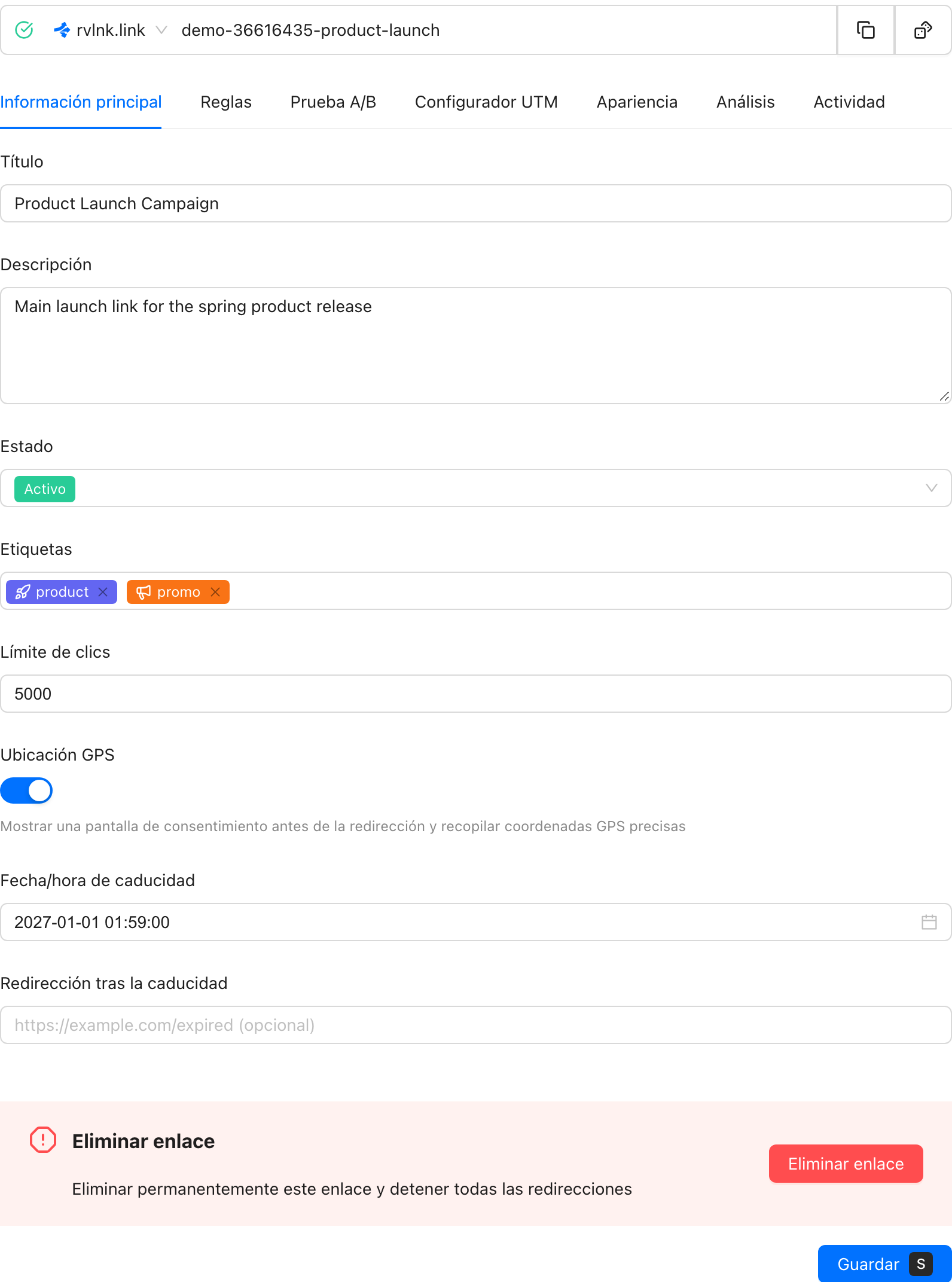
| Campo | Qué hace |
|---|---|
| Título | El nombre que le das al enlace, para tu propia referencia; los visitantes no lo ven |
| Descripción | Notas internas. Los visitantes nunca las ven |
| Estado | Activo = el enlace funciona. En pausa = los visitantes no son redirigidos |
| Etiquetas | Organiza los enlaces con etiquetas; útil cuando tienes muchos |
| Límite de clics | El enlace se pausa automáticamente tras este número de clics. Déjalo vacío para no tener límite |
| Fecha/hora de caducidad | El enlace se pausa automáticamente tras esta fecha. Déjalo vacío para que no caduque |
| Seguimiento GPS | Si está activado, se pide a los visitantes que compartan su ubicación precisa antes de redirigirlos. Disponible en los planes Starter, Pro y Business. |
Arriba puedes ver y copiar tu URL corta completa, por ejemplo rvlnk.link/rlfgjrlvg.
Pestaña Reglas
Este es el núcleo de Revolink. Las reglas definen adónde va el visitante cuando hace clic en tu enlace.
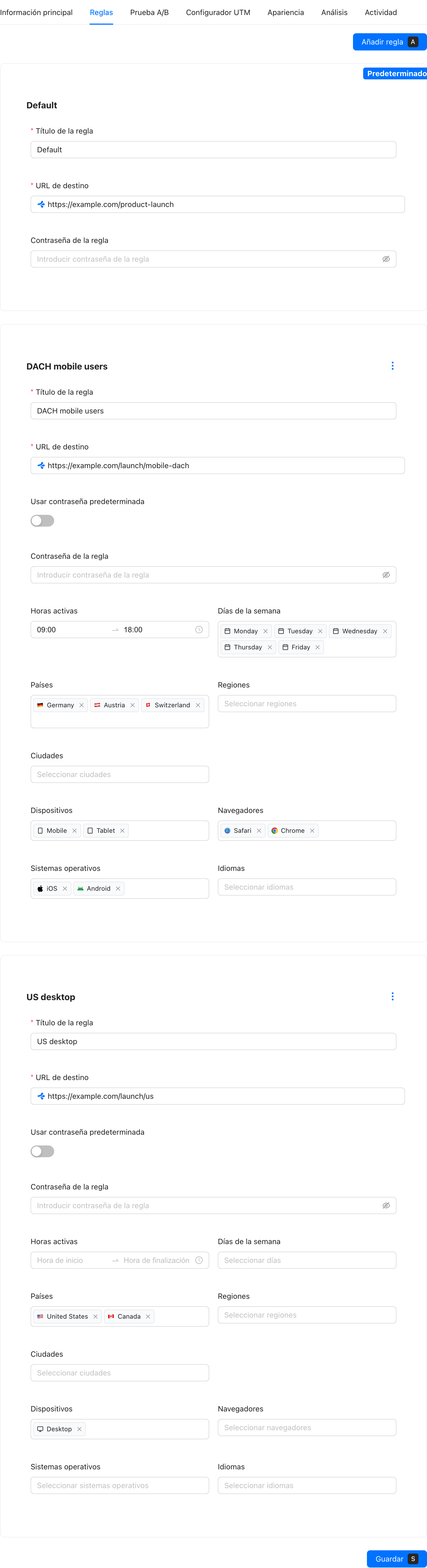
¿Qué es una regla?
Una regla es: «si el visitante cumple estas condiciones → envíalo a esta URL».
Cada regla tiene una URL de destino. También puedes ponerle un Título de la regla para mantener el orden cuando tienes muchas.
La regla predeterminada
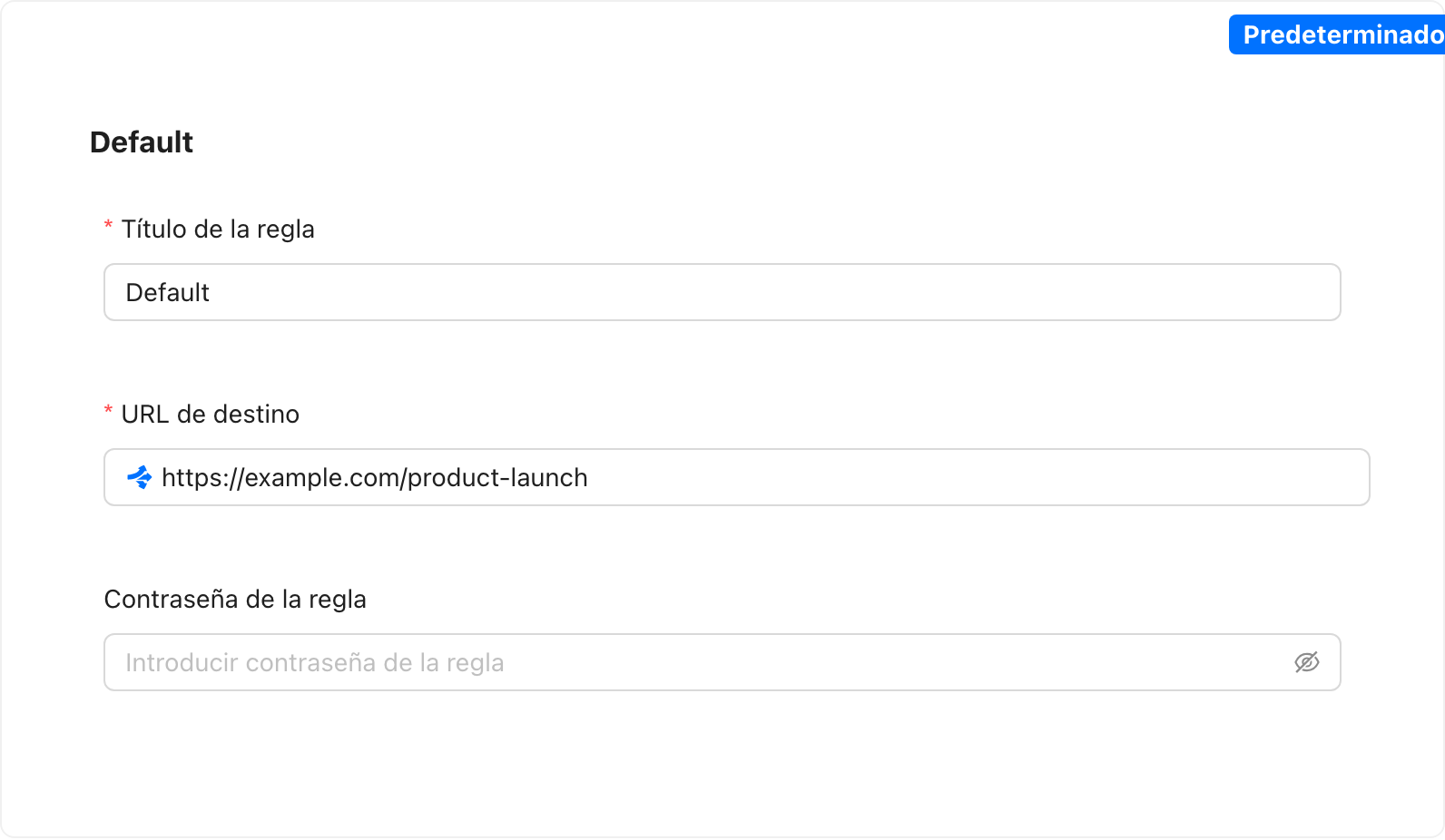
Todo enlace debe tener exactamente una regla Predeterminada, marcada con una insignia azul en la esquina superior derecha de su bloque.
La regla predeterminada es el respaldo. Recoge a todos los que no cumplieron ninguna otra regla. Piénsala como «todos los demás van aquí».
TIP
La regla predeterminada no tiene condiciones: siempre se activa. Es así a propósito. En ella solo puedes definir una URL de destino y, opcionalmente, una contraseña.
Añadir una regla de enrutamiento
Haz clic en Añadir regla (arriba a la derecha de la pestaña Reglas) para añadir una regla nueva con condiciones.
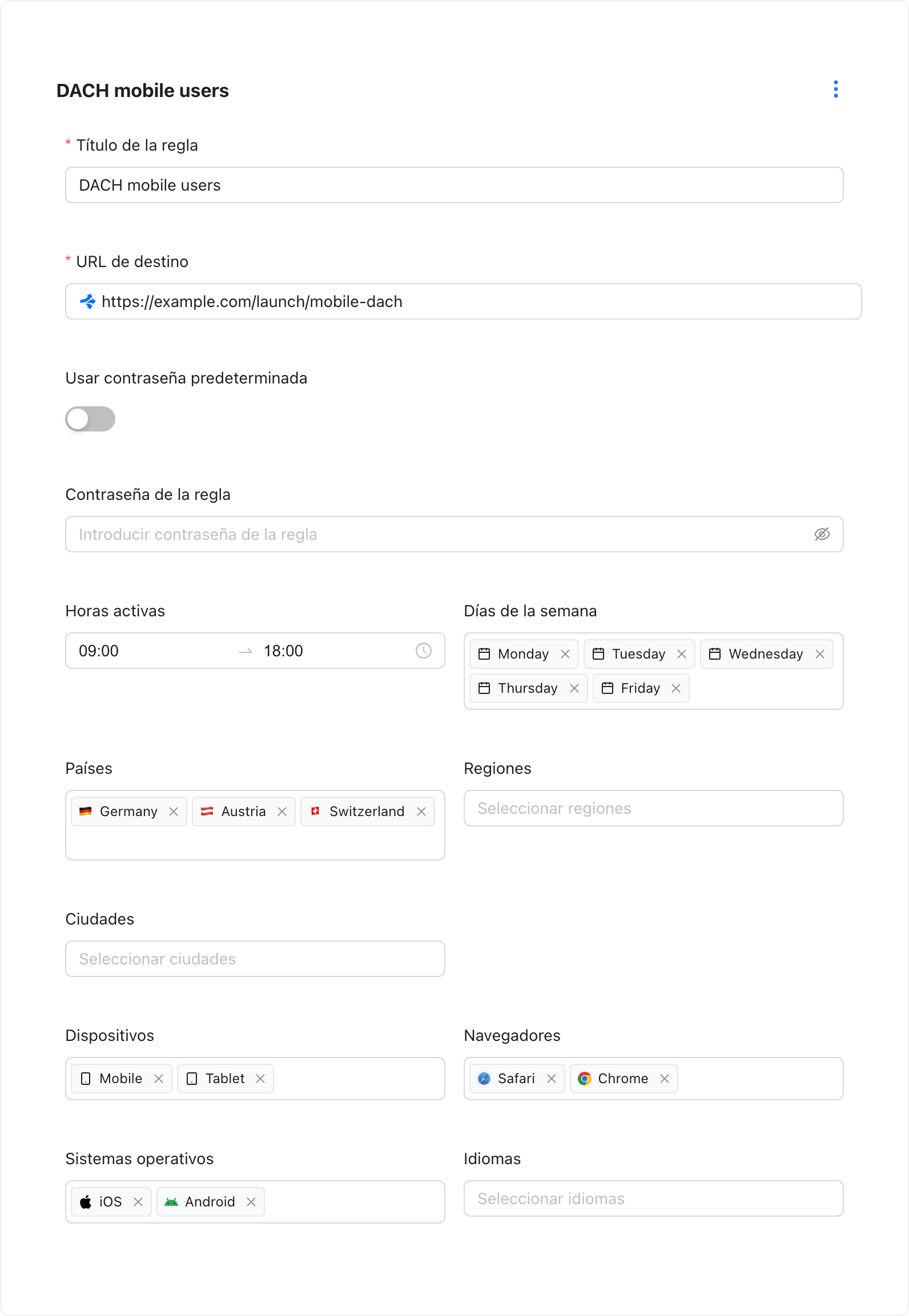
Cada regla de enrutamiento puede filtrar a los visitantes por:
Horas activas: solo coincide con visitantes dentro de una franja horaria concreta (según la zona horaria local del visitante).
Días de la semana: solo coincide en los días seleccionados.
Países / Ciudades: solo coincide con visitantes de países o ciudades concretos. Para filtrar por ciudad, debes seleccionar también un país.
Dispositivos: coincide por tipo de dispositivo: Mobile, Desktop, Tablet, Smart TV, Console, Wearable.
Navegadores: coincide por navegador: Chrome, Firefox, Safari, Edge, Opera, Brave.
Sistemas operativos: coincide por sistema operativo: Windows, macOS, Linux, iOS, Android.
Puedes combinar cualquiera de ellos en una regla: todas las condiciones deben cumplirse a la vez.
Contraseña de la regla
Tanto la regla predeterminada como las reglas de enrutamiento pueden tener una Contraseña de la regla. Si está definida, los visitantes deben introducir la contraseña antes de ser redirigidos.
En una regla de enrutamiento puedes activar Usar contraseña predeterminada para reutilizar la contraseña de la regla predeterminada, sin tener que escribirla de nuevo.
Cómo elige Revolink qué regla usar
Cuando alguien hace clic en tu enlace:
- Revolink recorre todas las reglas de enrutamiento en orden, de arriba abajo
- La primera regla cuyas condiciones se cumplen todas → el visitante va allí. Fin.
- Si ninguna regla coincide → el visitante va a la regla predeterminada
El orden importa. La regla que aparece primero tiene prioridad. Coloca las reglas más específicas por encima de las más amplias.
Ejemplo
Tienes tres reglas:
Rule 1: Countries = Ukraine, Devices = Mobile → app store link
Rule 2: Countries = Ukraine                  → ukrainian website
Default:                                     → main website
Un usuario ucraniano con iPhone cumple la regla 1: va a la tienda de aplicaciones.
Un usuario ucraniano de escritorio se salta la regla 1 (dispositivo distinto), cumple la regla 2: va al sitio ucraniano.
Cualquier otro cae en la predeterminada: va al sitio principal.
Pestaña Configurador UTM
Los parámetros UTM te permiten saber de dónde viene tu tráfico en Google Analytics o herramientas similares. En lugar de añadir a mano ?utm_source=... a cada URL de destino, lo configuras una vez aquí y Revolink lo añade automáticamente.
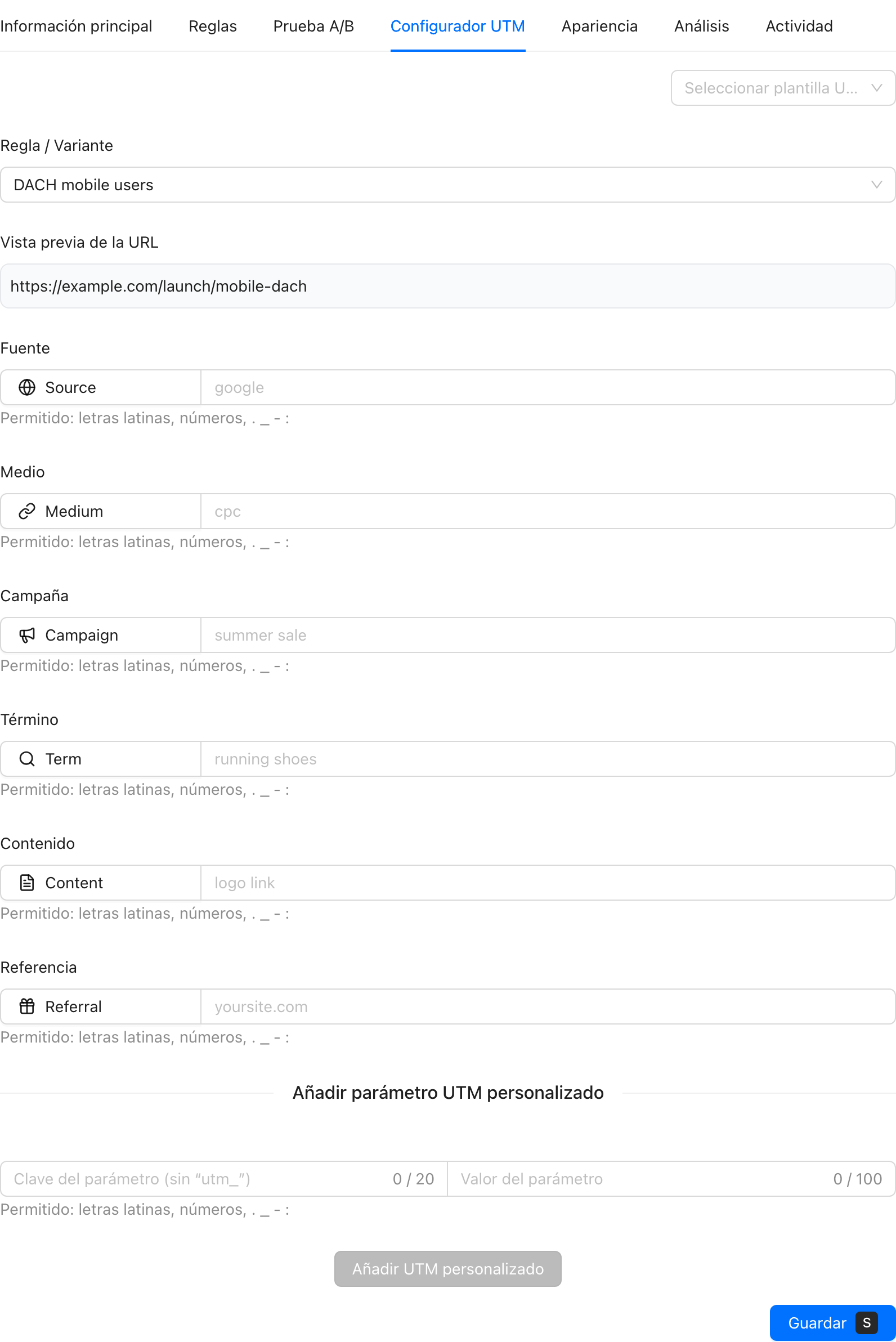
Selecciona a qué regla se aplica la configuración UTM: puedes definir parámetros UTM distintos para cada regla. La Vista previa de la URL muestra exactamente cómo quedará la URL final.
Campos estándar: Fuente, Medio, Campaña, Término, Contenido, Referencia.
¿Necesitas algo más allá del conjunto estándar? Añade cualquier par clave/valor personalizado en Añadir parámetro UTM personalizado, abajo del todo.
Pestaña Apariencia
Controla cómo se ve tu enlace en el espacio de trabajo y al compartirlo en redes sociales.
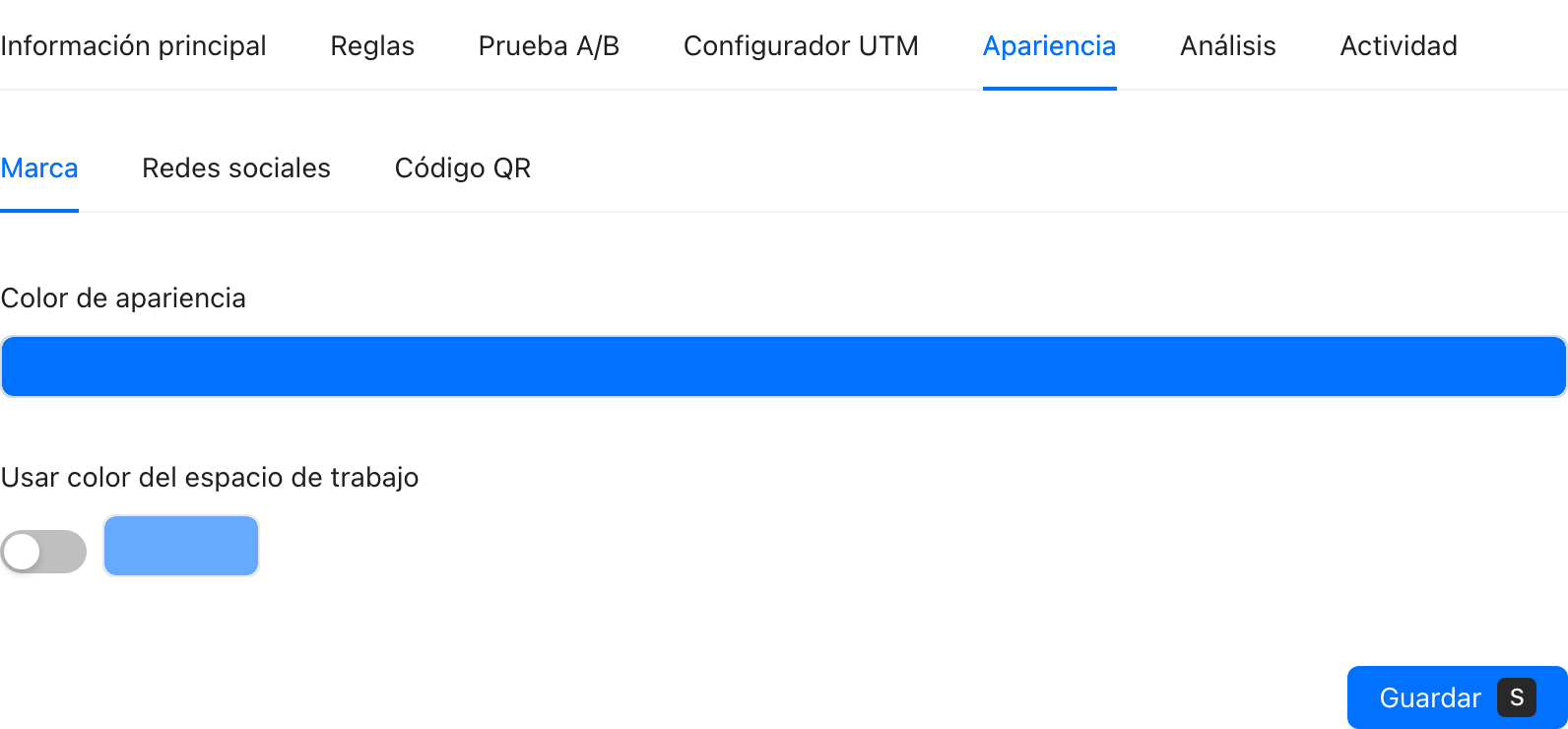
Color de apariencia: la franja de color que se muestra junto a este enlace en tu lista de enlaces. Solo sirve para organizar visualmente.
Usar color del espacio de trabajo: no elijas color y usa el color predeterminado de tu espacio de trabajo.
Vista previa del enlace: cuando alguien comparte tu enlace corto en Telegram, Slack, Twitter o cualquier plataforma que muestre vistas previas, esto controla lo que ve:
- Imagen de vista previa: la imagen que aparece en la tarjeta
- Título de vista previa: el título que aparece en la tarjeta
- Descripción de vista previa: la descripción que aparece en la tarjeta
Si los dejas vacíos, la plataforma intentará obtener los datos de la vista previa de la propia página de destino.
Pestaña Analítica
Comprueba cómo rinde tu enlace. Esta pestaña aparece una vez creado el enlace.
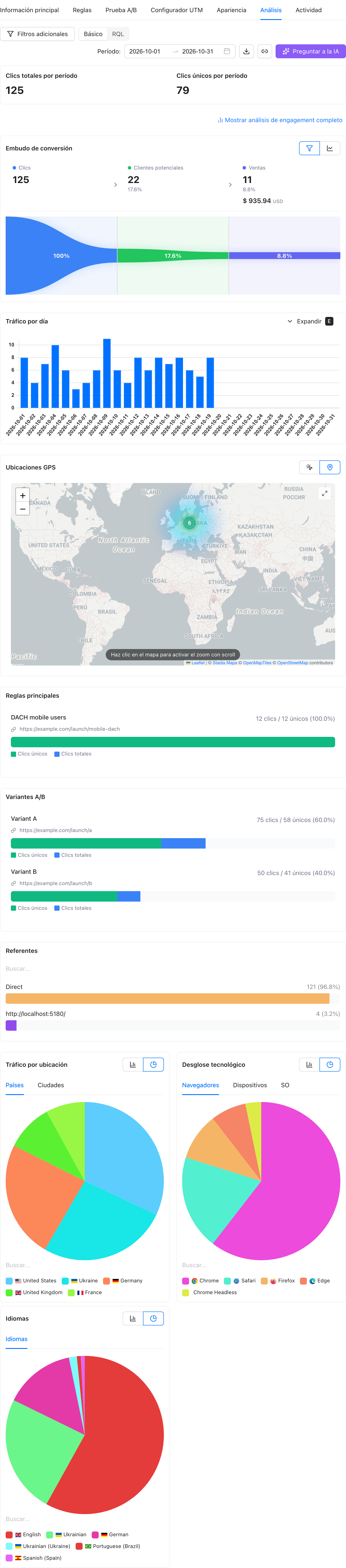
Clics totales: cada clic en el enlace durante el periodo seleccionado.
Clics únicos: visitantes únicos (identificados por huella digital), sin importar cuántas veces hicieron clic.
Tráfico por día: gráfico de clics en el tiempo. Pulsa Expandir para verlo más grande.
Reglas principales: qué reglas recibieron más tráfico. Es útil para entender qué segmento de audiencia hace más clic. Cada regla muestra el número de clics y de visitantes únicos con una barra visual.
Referentes: de dónde vinieron los clics. «Direct» significa que el enlace se abrió sin referente (escrito directamente, desde una aplicación nativa, etc.).
Tráfico por ubicación: desglose por país o ciudad. Cambia entre las pestañas Países y Ciudades.
Desglose tecnológico: desglose por navegador, tipo de dispositivo o sistema operativo. Cambia entre las pestañas Navegadores, Dispositivos y SO.
Acceso público: interruptor arriba a la izquierda. Si está activado, cualquiera con el enlace puede ver esta página de analítica sin iniciar sesión. Útil para compartir estadísticas con clientes o partes interesadas.
Mapas de ubicación
La pestaña Analítica incluye una tarjeta de mapa con dos modos, que se cambian con los iconos de la esquina superior derecha de la tarjeta.
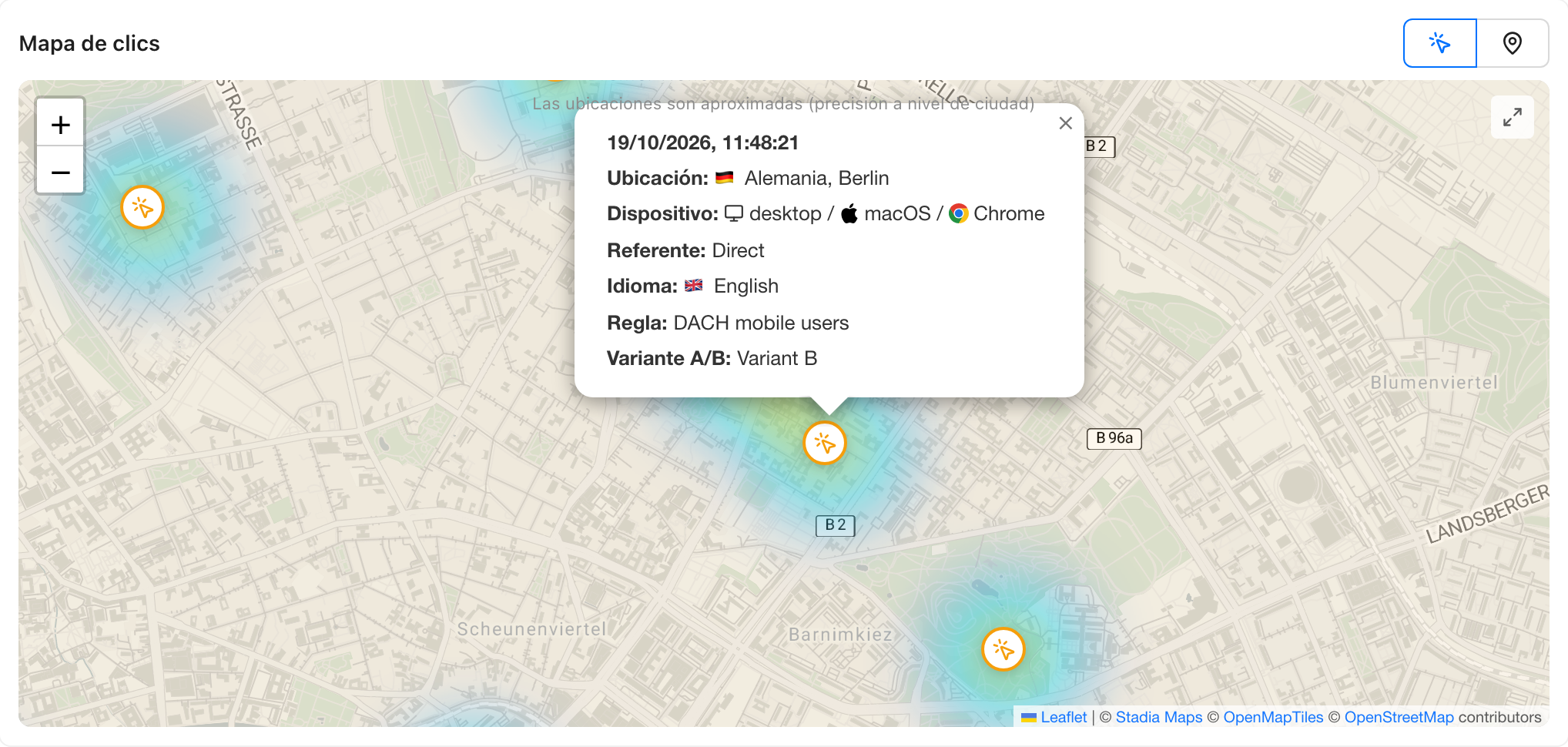
Mapa de clics: muestra un punto por cada clic en el enlace. No requiere consentimiento del visitante. La ubicación se obtiene por geolocalización de la IP, con precisión a nivel de ciudad. Haz clic en cualquier marcador para ver la hora, el país, la ciudad y el dispositivo.
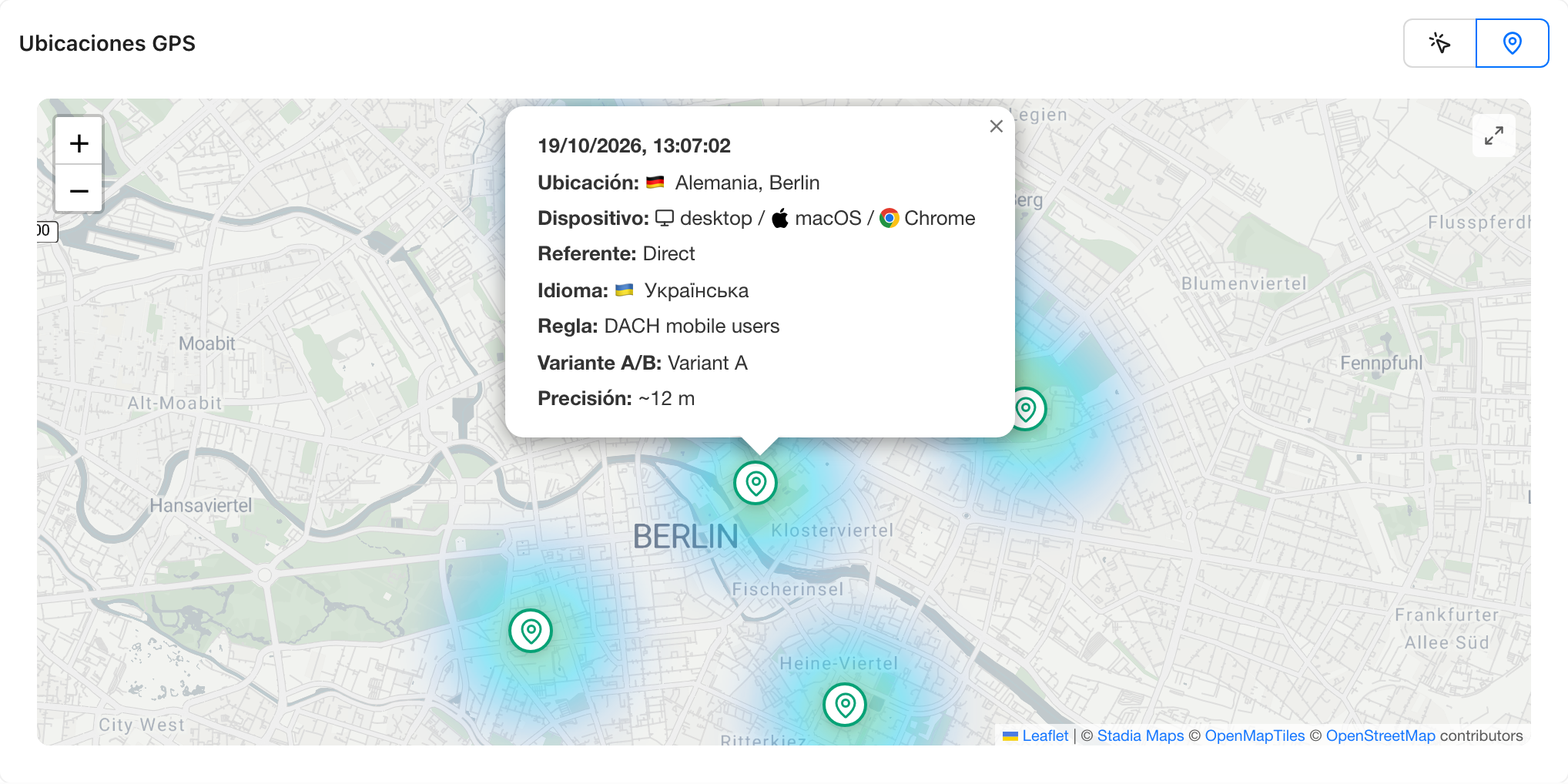
Ubicaciones GPS: muestra solo los clics en los que el visitante aceptó compartir su ubicación precisa (requiere activar el seguimiento GPS en el enlace). El mapa se acerca al nivel de calle. La ventana de cada marcador muestra la hora, la ubicación, el dispositivo, qué regla coincidió con el clic y la precisión del GPS en metros.
INFO
Si el seguimiento GPS está desactivado, el mapa de ubicaciones GPS está vacío. El Mapa de clics siempre se rellena para cualquier enlace con tráfico.
Seguimiento GPS
Cuando el seguimiento GPS está activado en un enlace, los visitantes ven una página de permiso a pantalla completa antes de ser redirigidos. Es una página dedicada y no una ventana emergente del navegador, porque los navegadores bloquean las peticiones de ubicación silenciosas y el RGPD exige un consentimiento explícito e informado antes de recoger datos de ubicación precisa. El visitante ve con claridad a qué está accediendo y quién se lo pide.
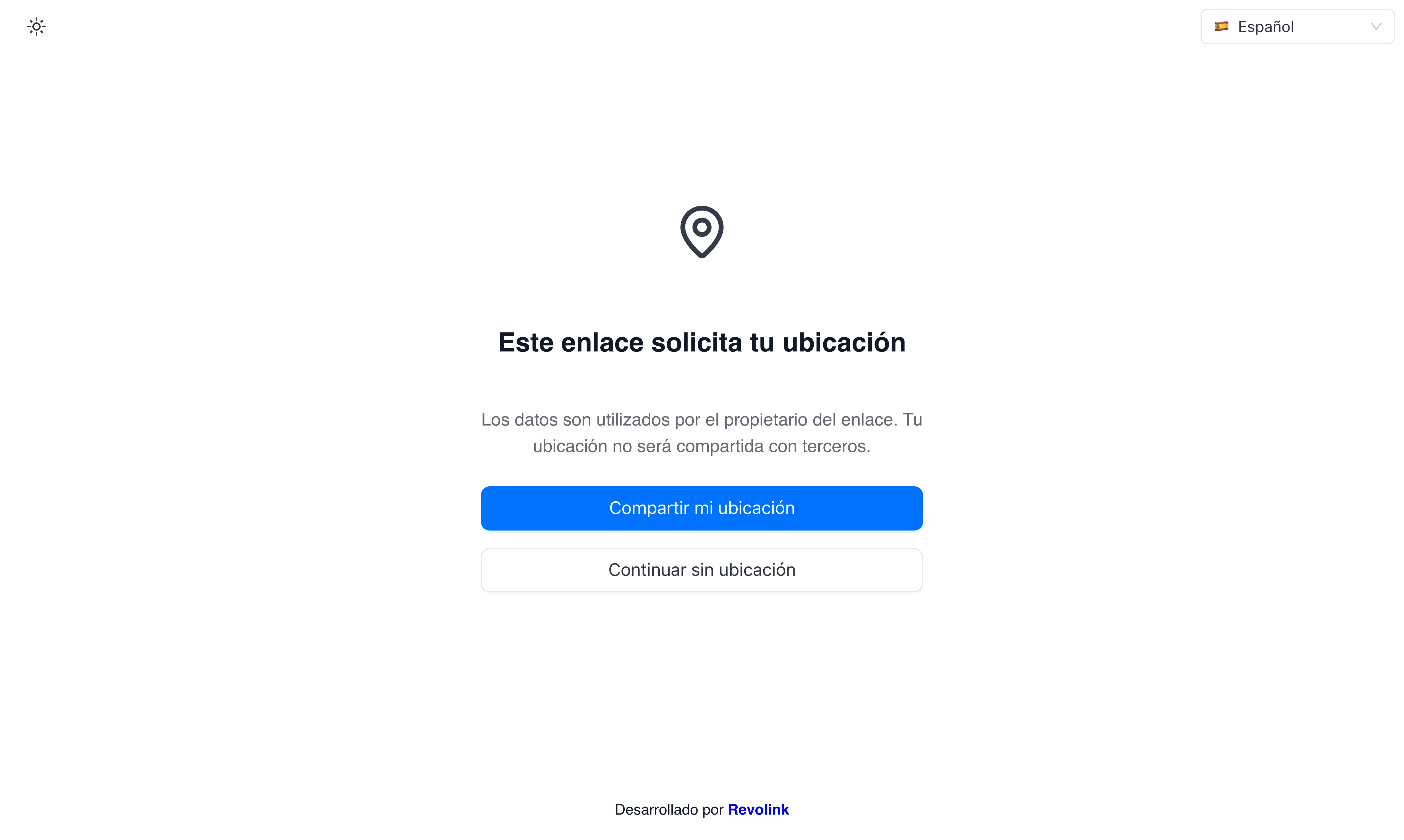
Si lo permite, se capturan sus coordenadas GPS y se le envía de inmediato al destino. Si lo rechaza, la redirección ocurre igualmente; simplemente no obtienes la ubicación precisa.
Contraseña + GPS: si el enlace también tiene contraseña, el visitante ve primero la página de la contraseña y después la página de permiso GPS.
Disponibilidad
El seguimiento GPS está disponible en los planes Starter, Pro y Business. Los enlaces del plan Free no pueden activar el seguimiento GPS.
Seguimiento de conversiones
La página Conversiones (accesible desde la barra lateral) muestra lo que ocurre después de que un visitante hace clic en tu enlace, si has configurado eventos de conversión en tu página de destino.
Pestaña Eventos: lista los eventos de conversión individuales (compra, registro, envío de formulario, etc.) disparados desde tu sitio, cada uno vinculado al clic original de Revolink. Puedes filtrar por rango de fechas, enlace, regla o tipo de evento.
Pestaña Engagement: métricas agregadas de interacción de todos tus enlaces en el periodo seleccionado.
La pestaña Analítica del enlace también muestra una tarjeta de embudo de conversión: una vista rápida de la tasa de clic a conversión sin salir del enlace.
TIP
Para enviar eventos de conversión a Revolink, tu página de destino debe lanzar eventos con el script de seguimiento de Revolink. Consulta la guía de seguimiento de conversiones para ver cómo configurarlo.
Errores comunes
Pon las reglas específicas antes que las amplias
Si una regla amplia aparece primero, recoge a los visitantes antes de que la regla más específica tenga ocasión.
Orden incorrecto
Rule 1: Countries = Ukraine              ← catches ALL Ukrainian visitors
Rule 2: Countries = Ukraine, Mobile only ← never reached for UA mobile users
Default: …
Orden correcto
Rule 1: Countries = Ukraine, Mobile only ← UA mobile users matched first
Rule 2: Countries = Ukraine              ← all other UA visitors
Default: …
Ciudad sin país
Solo se puede filtrar por ciudad si en la misma regla también seleccionas un país.
Horas activas: ambos campos son obligatorios
Si defines una hora de inicio, debes definir también una hora de fin, y viceversa.
Las franjas nocturnas funcionan bien
Si la hora de inicio es posterior a la de fin (p. ej. 22:00 → 06:00), Revolink lo trata correctamente como franja nocturna: activa desde las 22:00 hasta las 06:00 del día siguiente.
Preguntas frecuentes
¿Qué es un enlace inteligente de Revolink?
Un enlace inteligente de Revolink es una URL corta que puede redirigir a distintos visitantes a destinos distintos según su país, tipo de dispositivo, navegador, sistema operativo u hora del día. A diferencia de una redirección estándar, una sola URL de Revolink puede atender a varias audiencias a la vez.
¿Cómo funcionan las reglas de enrutamiento en Revolink?
Cuando un visitante hace clic en un enlace de Revolink, el sistema evalúa tus reglas de enrutamiento de arriba abajo. La primera regla cuyas condiciones se cumplen todas envía al visitante a la URL de destino de esa regla. Si ninguna regla coincide, el visitante va a la regla predeterminada, tu destino de respaldo.
¿Qué es la regla predeterminada en Revolink?
La regla predeterminada es un respaldo obligatorio que recoge a todos los visitantes que no coinciden con ninguna otra regla. No tiene condiciones y siempre se activa la última. Todo enlace de Revolink debe tener exactamente una regla predeterminada.
¿Puedo segmentar a los visitantes por país en Revolink?
Sí. Cada regla de enrutamiento puede filtrar por uno o varios países con códigos ISO 3166-1 alpha-2 (p. ej. UA, DE, US). También puedes filtrar por ciudad, pero solo cuando en la misma regla se selecciona además un país.
¿Puedo segmentar por tipo de dispositivo?
Sí. Revolink permite segmentar por los tipos de dispositivo Mobile, Desktop, Tablet, Smart TV, Console, Wearable y Embedded.
¿Puedo segmentar por sistema operativo o navegador?
Sí. La segmentación por sistema operativo admite Windows, macOS, Linux, iOS y Android. La segmentación por navegador admite Chrome, Firefox, Safari, Edge, Opera y Brave.
¿Puedo definir horas activas para una regla de enrutamiento?
Sí. Cada regla puede tener una franja horaria (hora de inicio y de fin en formato HH:MM). La regla solo coincide con visitantes que hacen clic durante esa franja, según la zona horaria local del visitante. Se admiten franjas nocturnas (p. ej. 22:00 → 06:00).
¿Qué pasa si pongo las reglas en el orden equivocado?
El orden de las reglas importa: Revolink las evalúa de arriba abajo y se detiene en la primera coincidencia. Si una regla amplia (p. ej. «País = Ucrania») está por encima de una más específica (p. ej. «País = Ucrania, Dispositivo = Mobile»), la amplia siempre ganará y la específica nunca se alcanzará. Pon siempre primero las reglas más específicas.
¿Puede un enlace tener varias reglas de enrutamiento?
Sí. Puedes añadir tantas reglas de enrutamiento como permita tu plan. Cada regla se evalúa de forma independiente en el orden que definas.
¿Revolink admite parámetros UTM?
Sí. La pestaña Configurador UTM te permite definir los valores UTM source, medium, campaign, term, content y referral para cada regla. Revolink los añade automáticamente a la URL de destino; no hace falta ponerlos a mano.
¿Cómo sigo el rendimiento de un enlace?
La pestaña Analítica (visible una vez creado el enlace) muestra los clics totales, los clics únicos, el tráfico por día, las reglas principales por tráfico, los referentes, el tráfico por ubicación (país y ciudad) y el desglose tecnológico (navegador, dispositivo, sistema operativo).
¿Pueden los visitantes ver la analítica sin iniciar sesión?
Sí. El interruptor Acceso público de la pestaña Analítica te permite compartir una URL pública de analítica con cualquiera, sin necesidad de cuenta de Revolink.
¿Qué es el seguimiento GPS y cómo funciona?
El seguimiento GPS recoge las coordenadas precisas del visitante, con precisión de metros y no solo la ciudad por IP. Si está activado, el visitante ve una página de consentimiento a pantalla completa antes de ser redirigido. Si acepta, se registra su ubicación. Si lo rechaza, la redirección ocurre igualmente sin datos de ubicación. El seguimiento GPS está disponible en los planes Starter, Pro y Business.
¿Por qué el seguimiento GPS muestra una página completa en lugar de una ventana emergente del navegador?
Los navegadores bloquean las peticiones de ubicación silenciosas y el RGPD exige un consentimiento explícito e informado antes de recoger la ubicación precisa. Una página dedicada le da al visitante todo el contexto antes de decidir.
¿Dónde veo los datos GPS en la analítica?
En la pestaña Analítica del enlace, la tarjeta del mapa tiene dos modos: Mapa de clics (por IP, a nivel de ciudad, siempre disponible) y Ubicaciones GPS (coordenadas precisas, solo de los visitantes que dieron su consentimiento). Cambia entre ellos con los iconos de la esquina superior derecha de la tarjeta del mapa.
¿Qué es el seguimiento de conversiones?
El seguimiento de conversiones te permite ver qué ocurre después de un clic: compras, registros o cualquier evento personalizado que lances desde tu página de destino. Los resultados aparecen en la página Conversiones (pestañas Eventos y Engagement) y como tarjeta de embudo en la pestaña Analítica de cada enlace.