

Розширені фільтри (RQL)
RQL — це мова фільтрів Revolink. Замість того щоб додавати чипи один за одним, ви пишете один рядок, наприклад active = true AND clicks > 10 ORDER BY clicks desc, і сторінка показує саме ті рядки, що підходять.
Однакова панель фільтрів працює на списку посилань, в аналітиці, конверсіях і в таблиці імпортів. На кожній сторінці є режим Звичайний (чипи) і режим RQL (редактор запитів із підсвічуванням і підказками). Будь-який запит можна зберегти як швидкий фільтр: кольорову кнопку над таблицею, що застосовує його одним кліком, для вас або для всього робочого простору. А якщо писати запит не хочеться, Ask AI перетворить речення на запит.
На цій сторінці
- Які тарифи це містять
- Режими «Звичайний» і RQL
- Синтаксис запиту · Умови · AND, OR, NOT і дужки · ORDER BY · Дати · Лапки
- Підказки та повідомлення про помилки
- Поля кожної сторінки
- Швидкі фільтри
- Збереження фільтра
- Сторінка «Фільтри»
- Ask AI
- Обмеження
- Приклади
Які тарифи це містять
Редактор RQL, збережені фільтри та повна версія Ask AI входять у тарифи Pro, Agency і Business. У Free і Starter їх немає.
На тарифі без RQL:
- Звичайні фільтри працюють на всіх сторінках, як і все, що можна виразити простим набором чипів: умови, з'єднані через
AND, кілька значень одного поля та діапазон дат між двома календарними днями. - Перемикач RQL, кнопка Зберегти фільтр і швидкі фільтри, яким потрібен RQL, позначені замком. Клік по ним відкриває пропозицію тарифів.
- Ask AI відповідає, але лише запитом, який вміщається в звичайні чипи. Якщо для вашого прохання потрібно більше (
OR,NOT, порівняння на кшталтclicks > 10, відносні дати), він повідомить, що потрібен розширений фільтр, і запропонує Переглянути тарифи. - Фільтри, збережені раніше, залишаються, показуються із замком і не застосовуються, доки тариф знову не включатиме RQL. Видалити їх можна завжди.
Враховується тариф власника робочого простору, а не тариф учасника, який дивиться на сторінку.
Режими «Звичайний» і RQL
У панелі фільтрів є перемикач Звичайний / RQL. У режимі Звичайний ви додаєте чипи (поле, оператор, значення). У режимі RQL ви пишете запит одним рядком із підсвічуванням синтаксису.
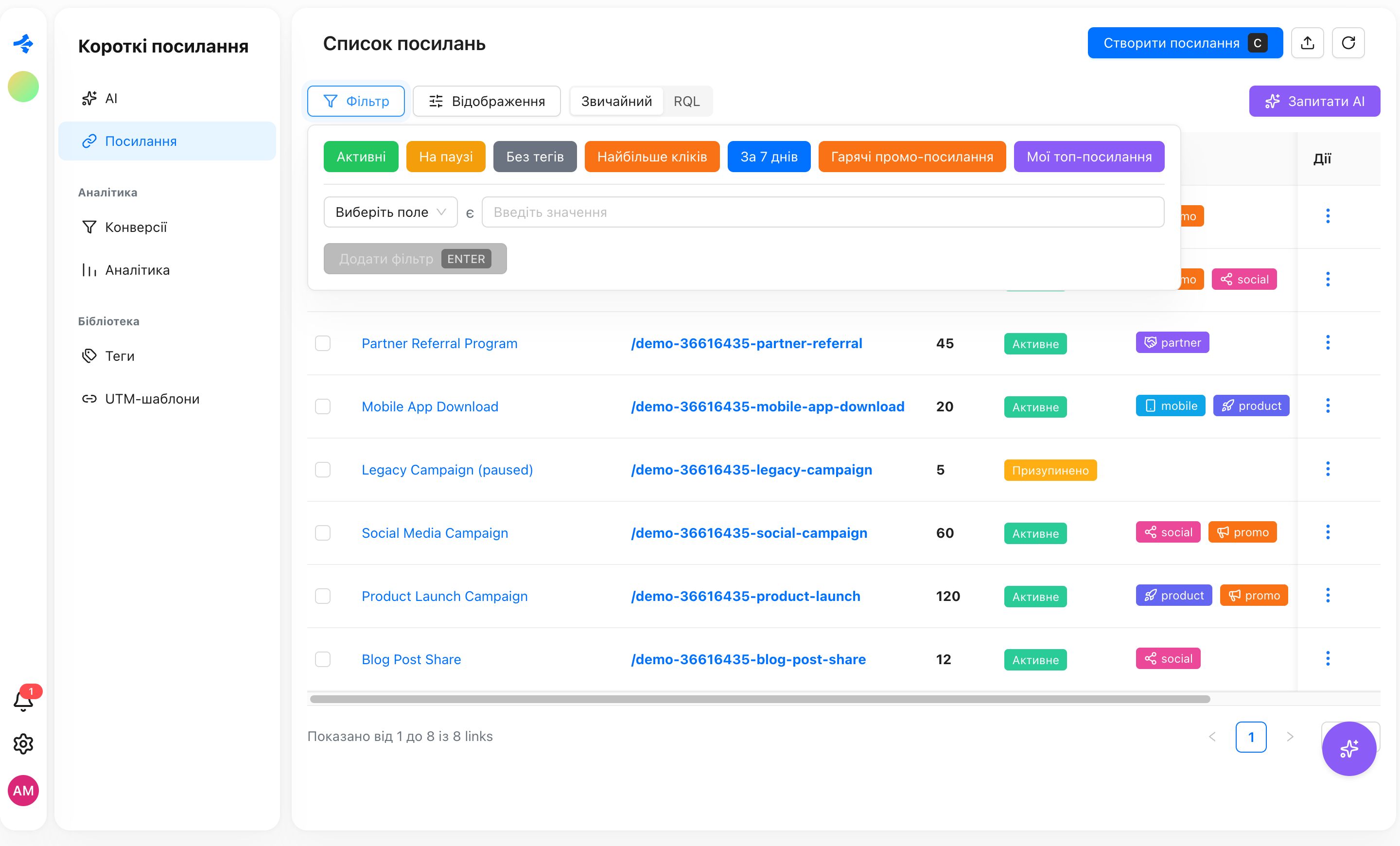
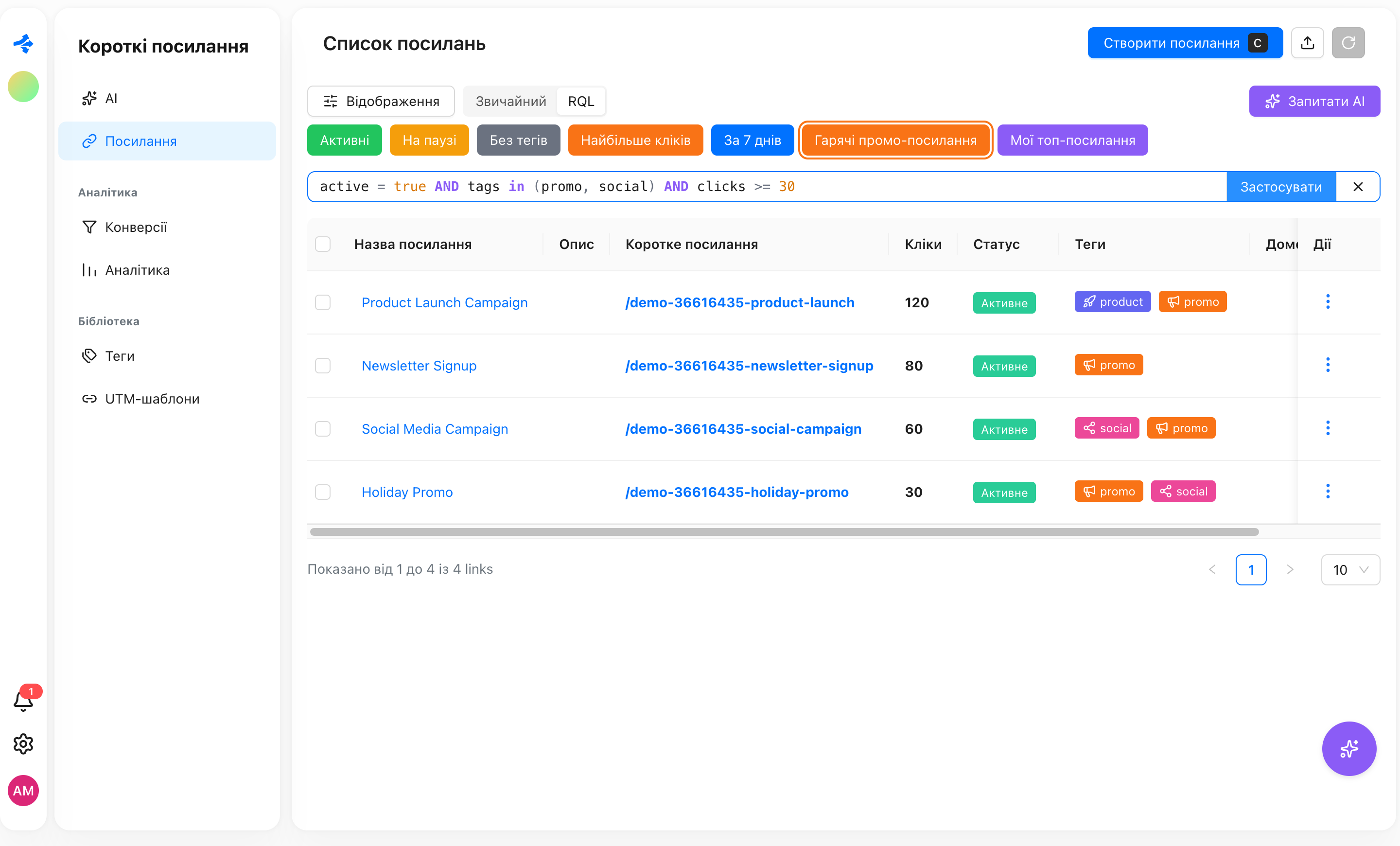
- Обидва режими показують один і той самий фільтр. Перемкніться на RQL, і ваші чипи з'являться як запит; поверніться, і запит, який можна показати чипами, знову стане чипами.
- Запит, який чипами не показати (в ньому є
OR,NOT, дужки,is empty, відносні дати тощо), лишається текстом RQL. У режимі «Звичайний» він виглядає як один чип Розширений фільтр. - Натисніть Enter (або Застосувати), щоб застосувати запит. Якщо ви перемикаєтеся на «Звичайний», коли текст у редакторі коректний, але ще не застосований, його буде застосовано. Якщо він некоректний, його відкинуто, а поточні фільтри лишаються як були, тож перемикання ніколи не блокується.
- Режим запам'ятовується у вашому браузері окремо для кожної сторінки.
Синтаксис запиту
Запит має дві необов'язкові частини: умову і порядок сортування.
<умови> ORDER BY <поле> [asc|desc], <поле> [asc|desc]
Ключові слова (AND, OR, NOT, IN, IS EMPTY, ORDER BY, asc, desc) і назви полів не залежать від регістру. ACTIVE = TRUE і active = true означають те саме.
Умови
Умова має вигляд поле оператор значення.
| Оператор | Значення |
|---|---|
= | дорівнює |
!= | не дорівнює |
~ | містить (текст) |
!~ | не містить (текст) |
> >= < <= | більше, більше або дорівнює, менше, менше або дорівнює |
in (a, b, c) | дорівнює будь-якому з перелічених значень |
not in (a, b, c) | не дорівнює жодному з перелічених значень |
is empty | поле порожнє |
is not empty | поле заповнене |
Які оператори приймає поле, залежить від його типу:
| Тип поля | Оператори |
|---|---|
| текст | = != ~ !~ in not in is empty is not empty |
| число | = != > >= < <= in not in |
| так/ні (boolean) | = !=, зі значенням true або false |
| вибір (теги, країна, пристрій тощо) | = != in not in is empty is not empty |
| дата | = > >= < <= is empty is not empty |
Для поля з вибором значення можна обрати зі списку підказок: назви тегів, ваші домени, типи пристроїв, назви подій тощо.
AND, OR, NOT і дужки
active = true AND clicks > 10
tags in (promo, spring) OR tags is empty
NOT (domain = go.example.com)
(tags = promo OR tags = spring) AND active = true
AND зв'язує сильніше, ніж OR, тож коли змішуєте їх, ставте дужки. NOT заперечує умову або дужку, що йде за ним.
ORDER BY
ORDER BY іде в кінці й приймає до 3 полів, кожне з asc (за замовчуванням) або desc.
clicks > 0 ORDER BY clicks desc
active = true ORDER BY createdAt desc, clicks desc
Коли ви застосовуєте запит з ORDER BY, таблицю буде відсортовано за першим полем. Дозволені лише поля, за якими можна сортувати (див. Поля кожної сторінки). Запит може складатися й лише з ORDER BY.
Дати
Дату можна записати чотирма способами:
| Форма | Приклад | Значення |
|---|---|---|
| Календарний день | 2026-10-01 | весь день у вашому часовому поясі. createdAt = 2026-10-01 знаходить цей день. |
| Відносна | -7d, -1M, +2w | момент, зсунутий від зараз. Одиниці: h години, d дні, w тижні, M місяці, y роки. Знак обов'язковий. |
| Функція | startOfMonth(), endOfWeek() | початок або кінець періоду: startOfDay, endOfDay, startOfWeek, endOfWeek, startOfMonth, endOfMonth, startOfYear, endOfYear; а також now(). |
| Функція зі зсувом | startOfMonth(-1) | той самий період, зсунутий на ціле число періодів. startOfMonth(-1) — початок минулого місяця. |
Тиждень починається в понеділок. Межі днів і періодів враховують часовий пояс вашого профілю.
«Минулий місяць» записується так:
createdAt >= startOfMonth(-1) AND createdAt <= endOfMonth(-1)
Лапки і спеціальні символи
Значення з одного простого слова можна писати без лапок (tags = promo). Беріть значення у подвійні або одинарні лапки, якщо воно містить пробіли чи спеціальні символи: name ~ "black friday". Усередині лапок \" — це лапка, а \n — перенесення рядка. Числа та true / false пишуться як є.
Підказки та повідомлення про помилки
Редактор підсвічує запит під час набору: ключові слова, оператори, рядки, числа, функції та дужки мають власні кольори.
Підказки пропонують, що може бути далі в позиції курсора, до 12 пунктів:
- на початку умови: поля сторінки (з коротким описом, якщо він є);
- після поля: оператори, які це поле приймає;
- після оператора: значення.
true/falseдля полів так/ні, швидкі значення для дат (-1d,-7d,-30d,-1M,-1y,startOfDay(),startOfWeek(),startOfMonth(),startOfMonth(-1),now()) та реальні варіанти для полів з вибором (ваші теги, домени, типи пристроїв тощо); - після завершеної умови:
AND,OR,ORDER BY; - після
ORDER BY: поля, за якими можна сортувати, потімasc/desc.
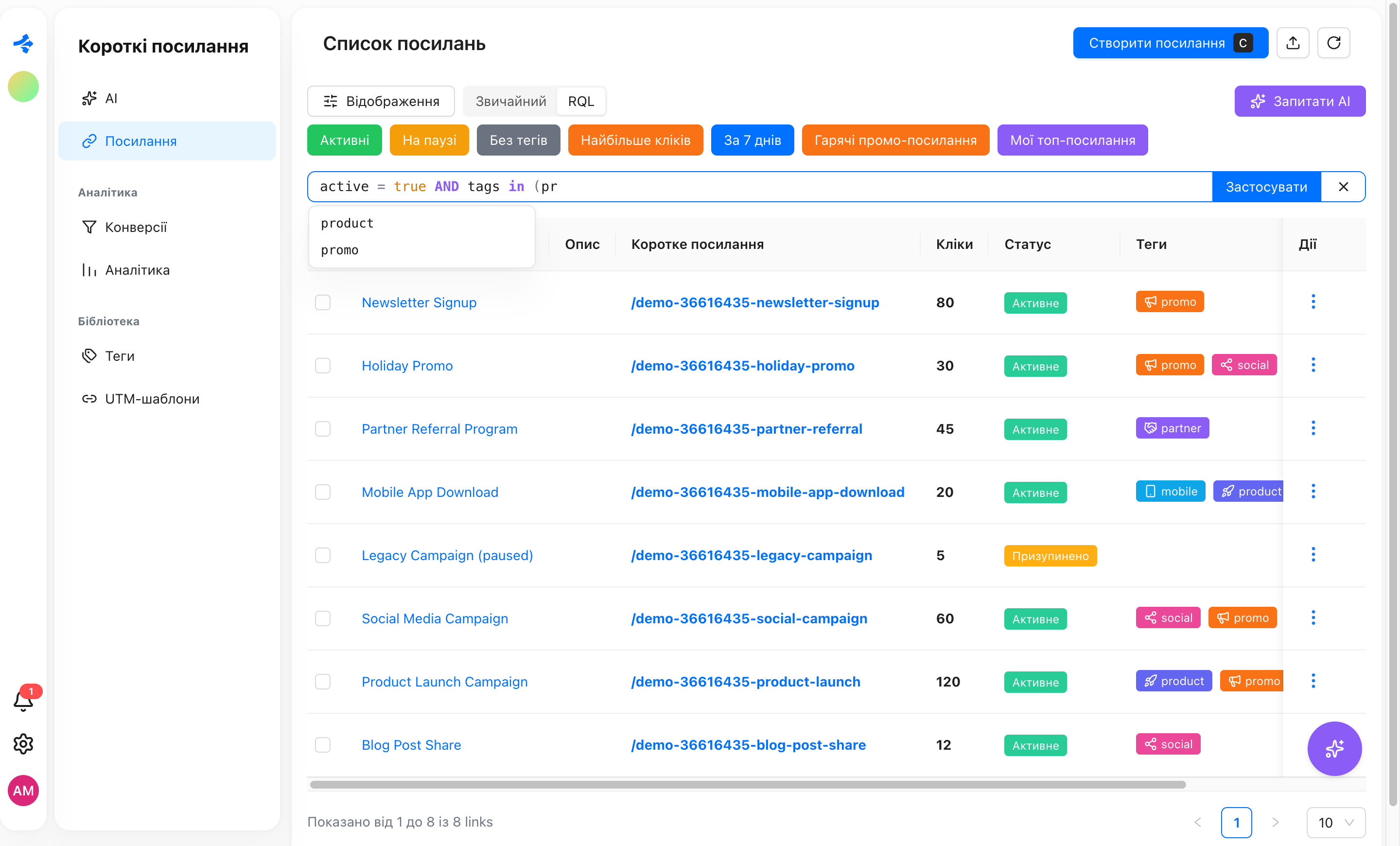
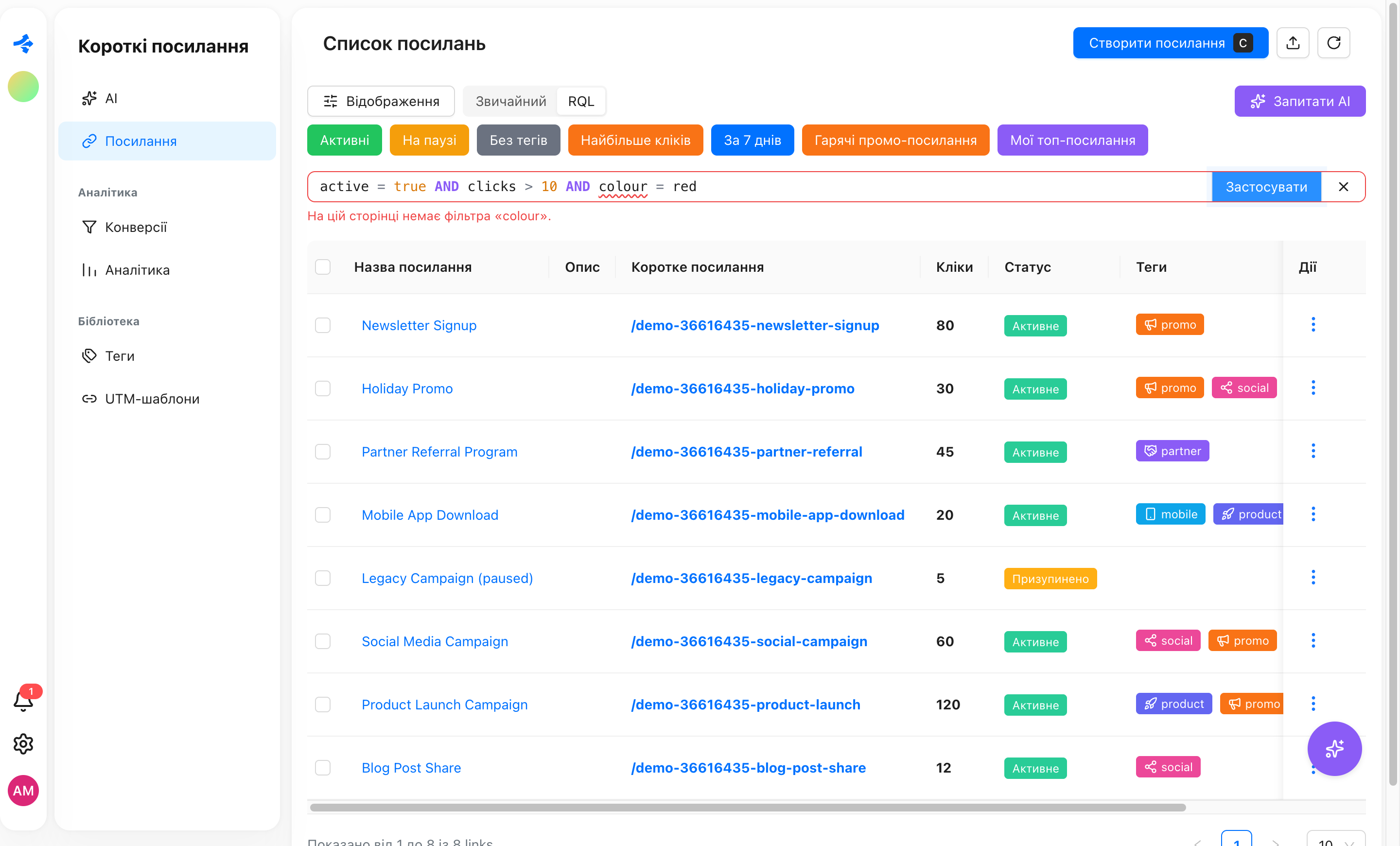
Помилки показуються під редактором простими словами, а саме місце запиту, де помилка, підкреслюється. Наприклад:
| Ви ввели | Редактор каже |
|---|---|
clcks > 10 | На цій сторінці немає фільтра «clcks». |
name > 5 | «>» не підходить для «name». |
name = "open | Не закрито лапки. |
clicks > | Фільтр обірвано, наприкінці чогось бракує. |
tags in (a, b | Фільтр обірвано, наприкінці чогось бракує. |
ORDER BY tags | Сортувати за «tags» не можна. |
createdAt > startOfFoo() | Невідома функція «startOfFoo». |
Поки запит не коректний, нічого не застосовується, тож друкарська помилка ніколи не спорожнить вашу таблицю.
Поля кожної сторінки
RQL працює на цих сторінках. У кожної сторінки власний список полів, і поле, якого в ньому немає, не можна ні використати, ні сортувати за ним.
Посилання
| Поле | Тип | Примітки |
|---|---|---|
name | текст | можна сортувати |
description | текст | можна сортувати |
shortLink | текст | псевдонім slug; можна сортувати |
clicks | число | можна сортувати |
active | так/ні | псевдонім status; true — активне, false — на паузі; можна сортувати |
tags | вибір | назви тегів; тег, якого не існує, нічого не знаходить |
domain | вибір | домени, які використовують ваші посилання |
createdAt | дата | псевдонім created; можна сортувати |
Аналітика (усі посилання)
Фільтрує кліки робочого простору.
| Поле | Тип | Примітки |
|---|---|---|
country | вибір | дволітерний код (UA, US) або назва країни (Ukraine) |
city | вибір | назва міста англійською |
device | вибір | desktop, mobile, tablet, console, smarttv, wearable, embedded |
os | вибір | Windows, macOS, Linux, Android, iOS |
browser | вибір | Chrome, Firefox, Safari, Edge, Opera, Brave |
locale | вибір | мова браузера, наприклад en, uk, de |
tags | вибір | теги посилання, з якого прийшов клік |
domain | вибір | домен посилання, з якого прийшов клік |
tags і domain належать посиланню, решта — кліку. Їх можна вільно поєднувати, зокрема через OR і NOT. Якщо фільтр за тегом або доменом підходить до забагатьох посилань, Revolink попросить вас звузити його.
На сторінці аналітики немає полів, за якими можна сортувати, тому ORDER BY там недоступний.
Аналітика посилання (одне посилання)
Ті самі поля кліку (country, city, device, os, browser, locale), але без tags і domain, бо посилання вже визначене сторінкою.
Конверсії
| Поле | Тип | Примітки |
|---|---|---|
eventName | вибір | псевдонім event; назви подій, які записав ваш робочий простір |
device | вибір | ті самі значення, що й в аналітиці |
currency | текст | трилітерний код, наприклад USD |
value | число | |
link | текст | коротке посилання (slug), з якого прийшла конверсія |
Імпорти
Таблиця імпортів у налаштуваннях робочого простору.
| Поле | Тип | Примітки |
|---|---|---|
sourceName | текст | псевдонім source |
initiator | вибір | псевдонім startedBy; людина, що запустила імпорт |
status | вибір | draft, running, waiting_plan, waiting_domain, done, failed, cancelled, expired |
resultCount | число | псевдонім result |
createdAt | дата | псевдонім created |
Швидкі фільтри
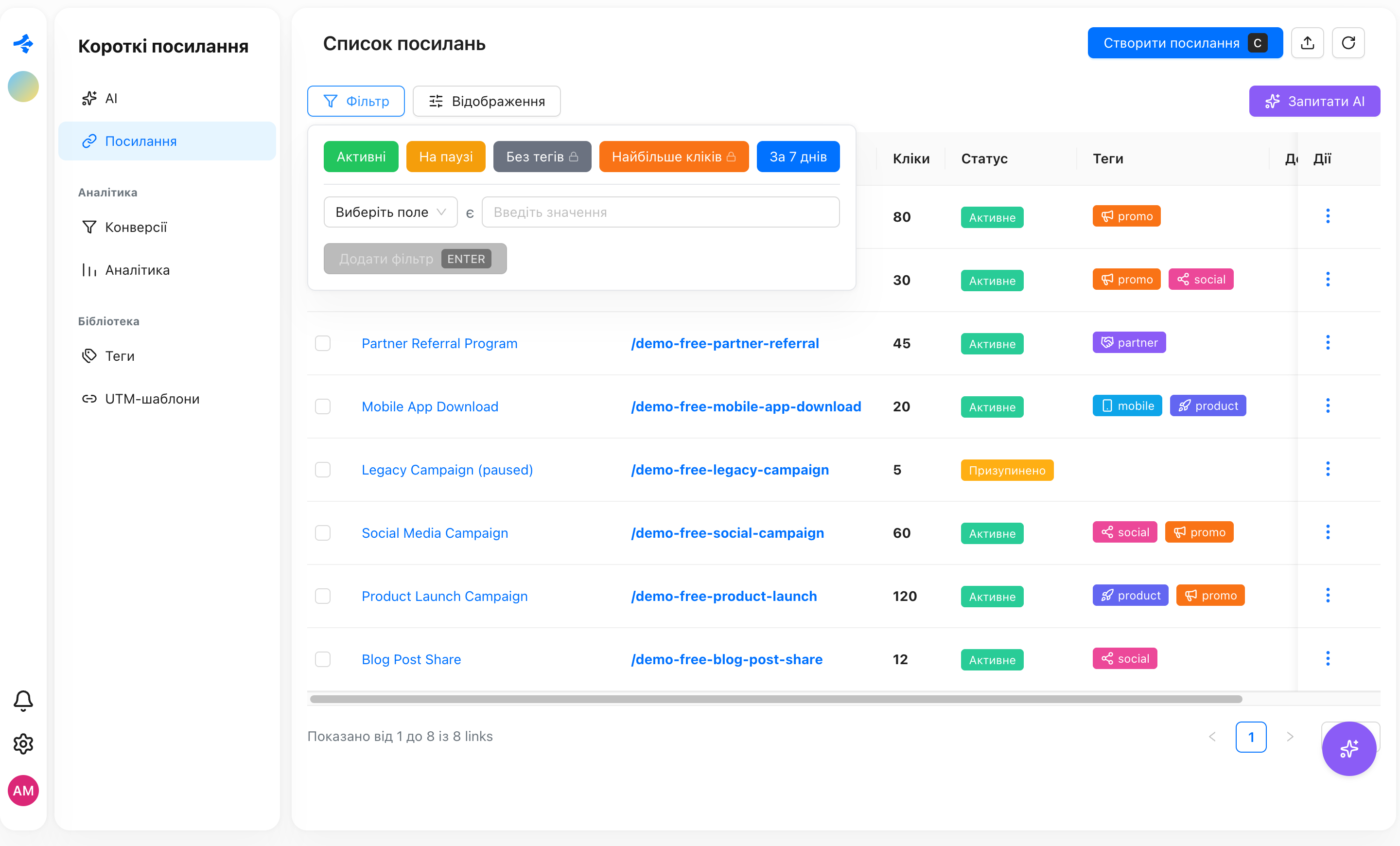
Швидкі фільтри — це кольорові кнопки над таблицею. Один клік застосовує фільтр, ще один скидає його. Кнопка фільтра, що застосований зараз, виділяється кільцем власного кольору.
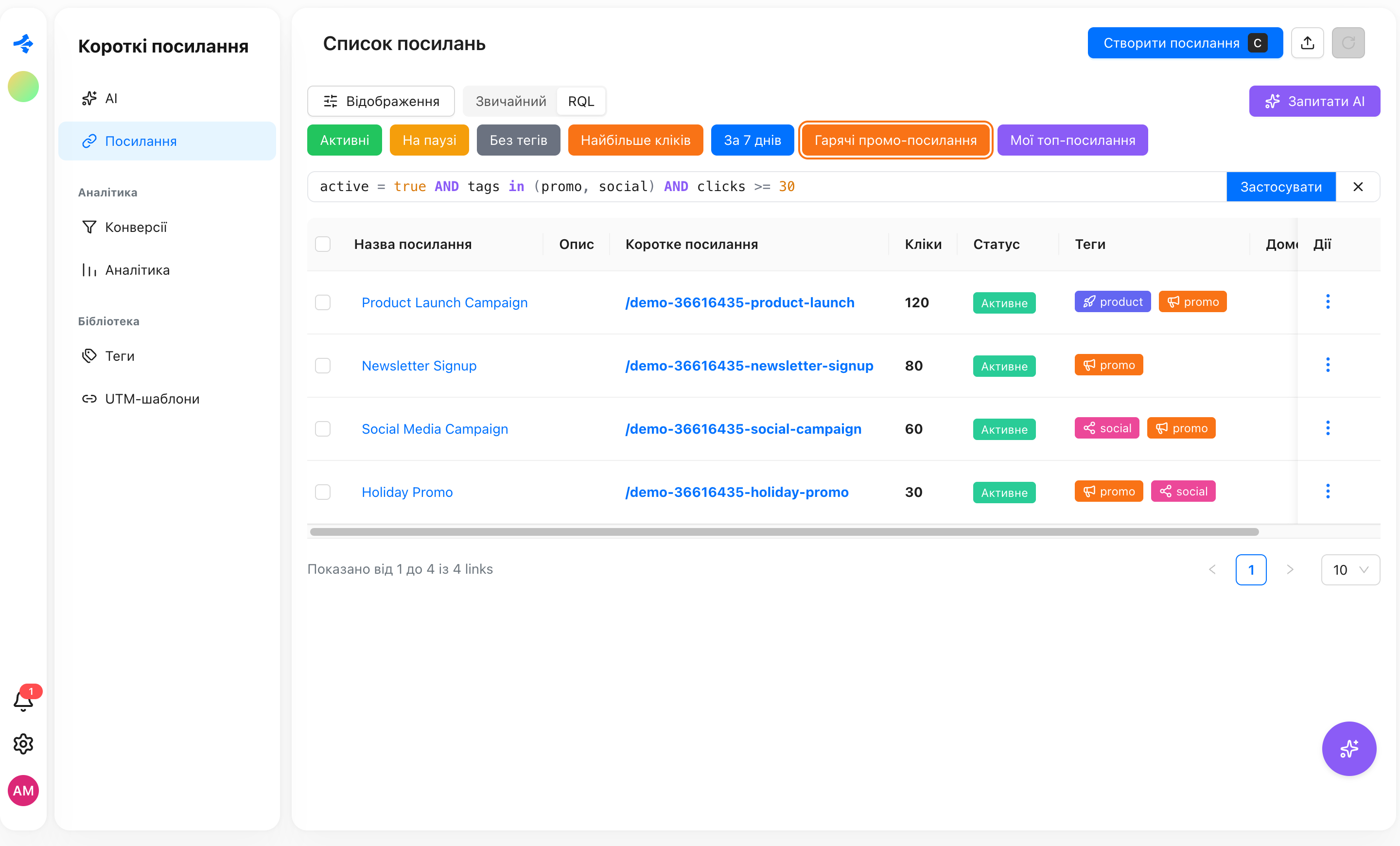
Є три види, усі в одному ряду:
- Готові фільтри, що йдуть зі сторінкою.
- Посилання: Активні, На паузі, Без тегів, Найбільше кліків, За 7 днів.
- Аналітика й аналітика посилання: Mobile, Desktop, iOS, Android.
- Конверсії: Із сумою.
- Імпорти: Виконується, Завершено, Помилка.
- Мої: фільтри, які ви зберегли для себе.
- Для команди: фільтри, збережені для всіх у робочому просторі.
На тарифах без RQL замок мають готові фільтри, яким він потрібен (Без тегів і Найбільше кліків на сторінці посилань), та всі збережені фільтри.
Кожен із трьох видів можна вмикати й вимикати в Конфігурація → Фільтри: Готові фільтри, Мої збережені фільтри та Фільтри робочого простору.
Збереження фільтра
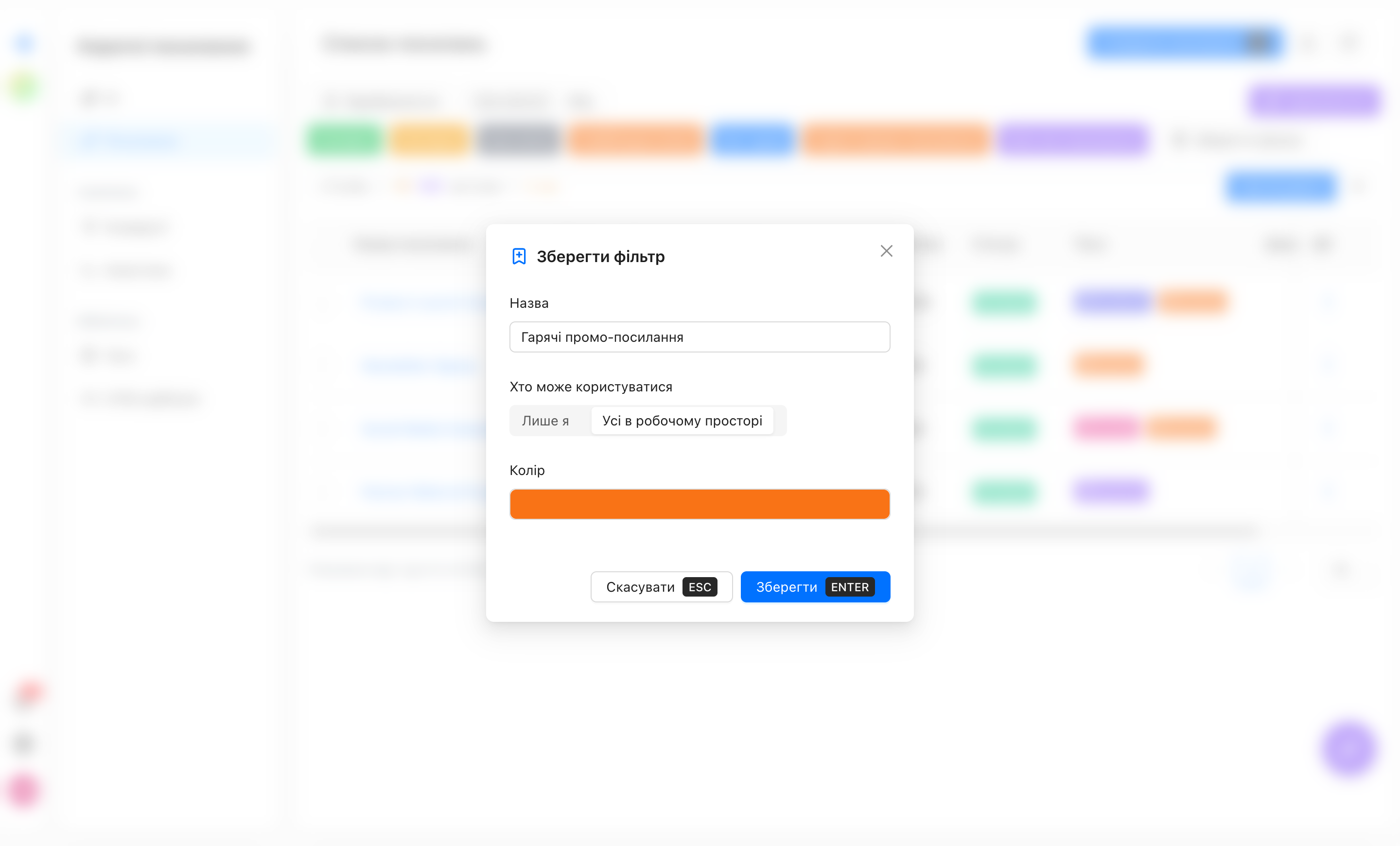
Коли запит у панелі фільтрів варто зберегти і він ще не є швидким фільтром, з'являється кнопка Зберегти фільтр. Вона відкриває вікно з полями:
| Налаштування | Примітки |
|---|---|
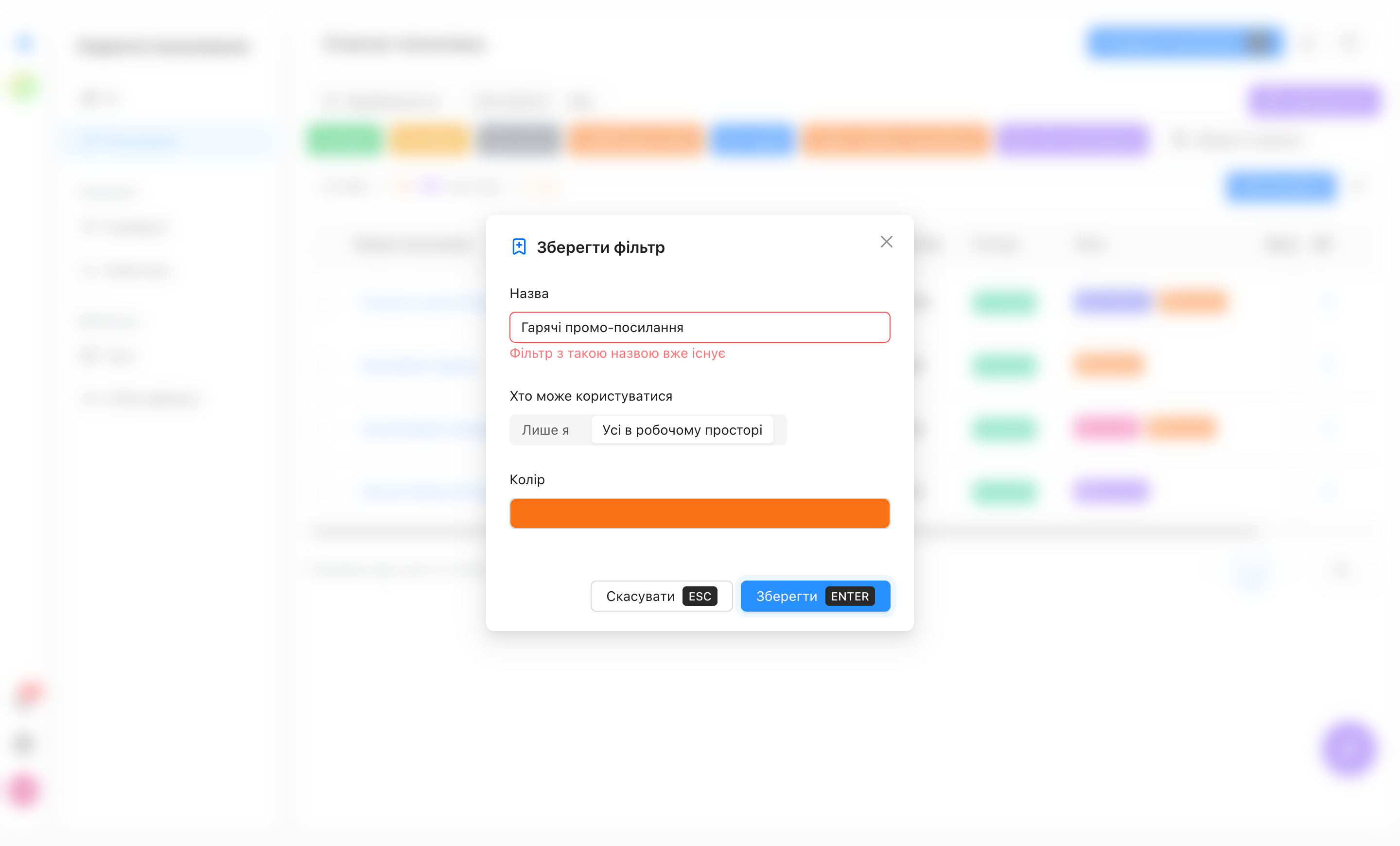
| Назва | до 60 символів. Має бути унікальною серед ваших фільтрів (або серед фільтрів робочого простору) на цій сторінці без урахування регістру. Особистий і спільний фільтри можуть мати однакову назву. Якщо назва зайнята, вікно лишається відкритим і під полем показує «Фільтр з такою назвою вже існує». |
| Хто може користуватися | Лише я або Усі в робочому просторі. Вибір показується, лише якщо ви маєте право керувати фільтрами робочого простору. Власник робочого простору має його завжди; інші учасники отримують його через роль. |
| Колір | колір кнопки швидкого фільтра. Оберіть його у виборі кольору; початково синій. |
Збережений фільтр належить сторінці, з якої його збережено, і з'являється лише на ній. Запит зберігається в нормалізованому вигляді: status = true стає active = true, а ключові слова й лапки впорядковуються. Якщо в запиті помилка, його не буде збережено, а помилку буде показано.
Для збереження потрібен тариф з фільтрами RQL. Див. Які тарифи це містять.
Сторінка «Фільтри»
Збереженими фільтрами можна керувати в двох місцях:
- Конфігурація → Фільтри: ваші власні фільтри.
- Налаштування робочого простору → Фільтри: фільтри, спільні для робочого простору.
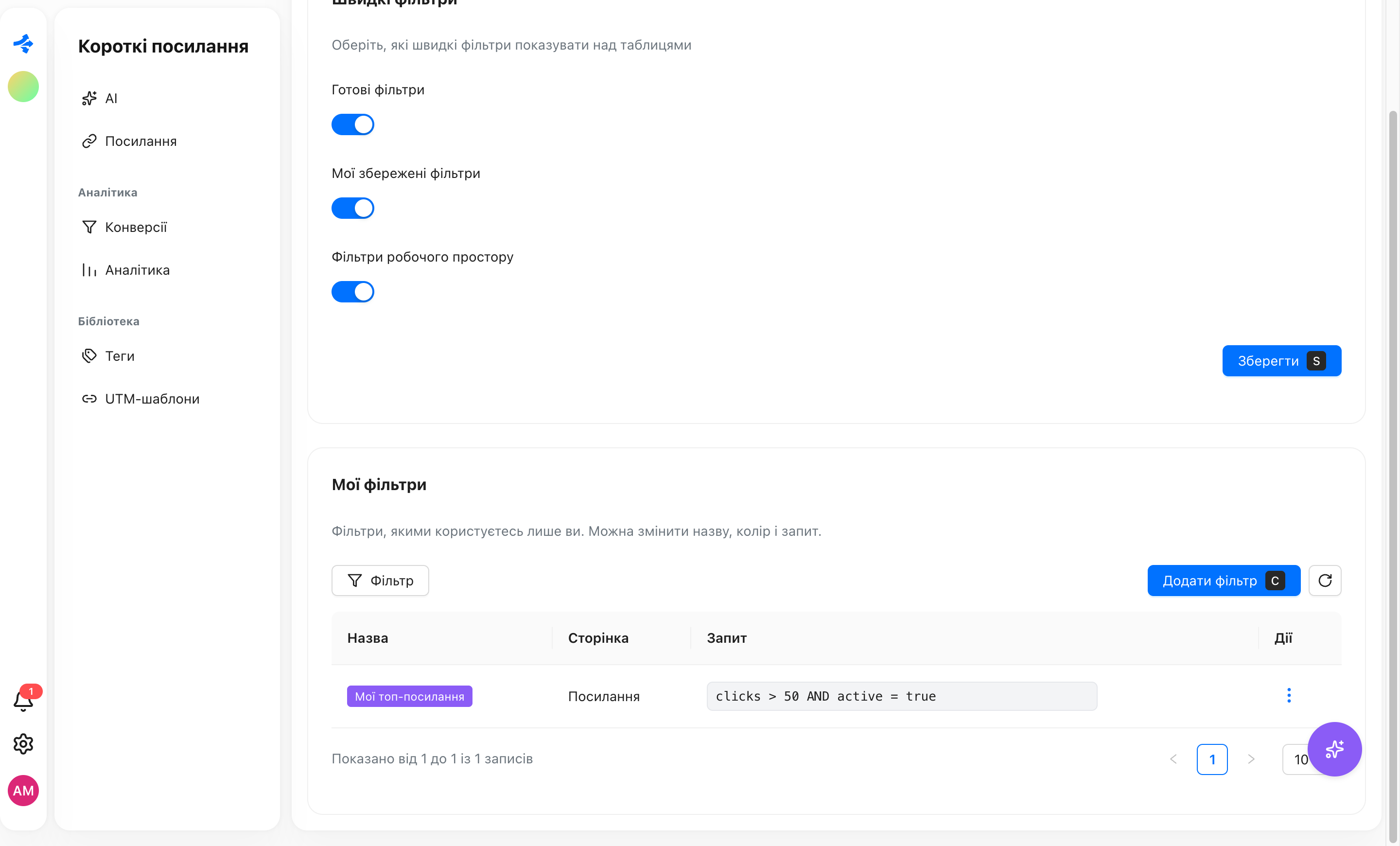
Кожне місце — це таблиця з назвою, сторінкою і запитом. Звідти можна:
- Додати фільтр: обрати сторінку, написати запит у редакторі (з тим самим підсвічуванням, підказками й повідомленнями про помилки), а потім задати назву й колір. Хто користуватиметься фільтром, визначає таблиця: фільтри з Конфігурація → Фільтри ваші, а з Налаштування робочого простору → Фільтри спільні.
- Редагувати: змінити назву, колір або запит. Клік по запиту одразу ставить курсор у нього.
- Видалити: фільтр зникає в усіх, хто ним користувався.
Власні фільтри може змінювати лише їхній автор. Спільні може змінювати той, хто має право керувати фільтрами робочого простору. Видаляти можна на будь-якому тарифі, тож робочий простір, що перейшов на нижчий тариф, усе одно може навести лад.
Користувач може мати до 50 особистих фільтрів, а робочий простір до 100 спільних.
Ask AI
Натисніть Запитати AI у панелі фільтрів і опишіть своїми словами, що шукаєте. Натисніть Enter або Знайти.
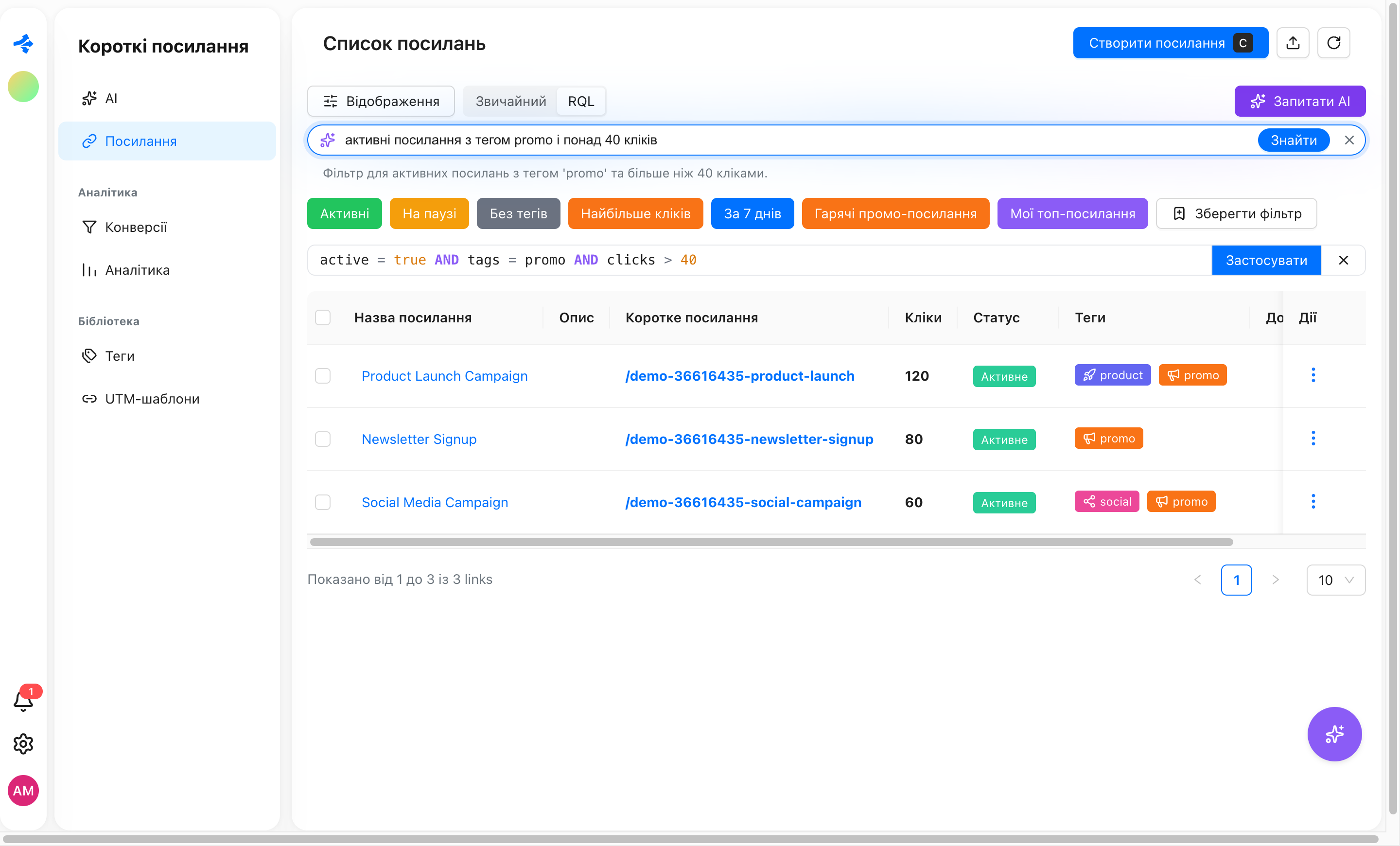
- Приклади: «активні посилання з тегом promo за минулий тиждень» на сторінці посилань, «кліки з Німеччини з мобільних пристроїв» в аналітиці, «покупки на суму понад 100 з мобільних пристроїв» у конверсіях, «невдалі імпорти за цей місяць» в імпортах.
- Писати можна будь-якою мовою. AI відповідає одним коротким реченням вашою мовою про те, що робить фільтр, а запит застосовується до сторінки так само, як той, що ви набрали самі. Його можна відкрити в редакторі RQL і поправити.
- AI лише пише запит. Його перевіряє той самий парсер і той самий перелік полів, що й запит, набраний вами. Вигадане поле чи варіант відхиляється, AI отримує одну спробу виправитися, і нічого не виконується само.
- Він знає назви тегів і доменів вашого робочого простору, тож може зіставити «тег promo» зі справжнім тегом.
- Запит може містити до 500 символів.
- Якщо прохання незрозуміле або не стосується полів сторінки, ви отримаєте повідомлення замість фільтра.
- Ask AI використовує денний ліміт AI тарифу власника робочого простору. Коли його вичерпано, ви побачите «Денний ліміт AI вичерпано. Спробуйте завтра.»
На тарифах без RQL Ask AI повертає лише запити, які можна показати звичайними чипами. Див. Які тарифи це містять.
Обмеження
| Обмеження | Значення |
|---|---|
| Довжина запиту | 2000 символів |
| Умов в одному запиті | 50 |
| Вкладених дужок | 10 рівнів |
Значень у списку in (...) | 100 |
| Довжина одного значення | 200 символів |
Полів в ORDER BY | 3 |
| Назва збереженого фільтра | 60 символів |
| Особистих збережених фільтрів у робочому просторі | 50 |
| Спільних збережених фільтрів у робочому просторі | 100 |
| Запит до Ask AI | 500 символів |
Приклади
Кожен запит нижче перевірено справжнім парсером тієї сторінки, для якої його написано.
Посилання
active = true AND clicks > 10
name ~ "black friday" ORDER BY clicks desc
(tags in (promo, spring) OR tags is empty) AND active = true
createdAt >= startOfMonth(-1) AND createdAt <= endOfMonth(-1)
createdAt >= -7d AND clicks >= 100 ORDER BY createdAt desc, clicks desc
NOT (domain = go.example.com) AND slug ~ launch
tags not in (archive) AND status = true
createdAt >= 2026-10-01 AND createdAt <= 2026-10-31
Аналітика
country in (UA, DE) AND device = mobile
os = iOS OR os = Android
browser != Safari AND tags = promo
Аналітика посилання
country = Germany AND device = mobile
Конверсії
value > 100 AND device = mobile
eventName = purchase AND currency = USD AND value >= 50
event in (purchase, lead) AND link ~ spring
Імпорти
status = failed AND createdAt >= startOfMonth()
source ~ bitly AND result > 100
Дивіться також
- Links & Rules (англійською)
- Conversion Tracking (англійською)
- Import Links from CSV (англійською)