

Filtros avançados (RQL)
O RQL é a linguagem de filtros do Revolink. Em vez de adicionar chips de filtro um a um, você escreve uma única linha, por exemplo active = true AND clicks > 10 ORDER BY clicks desc, e a página mostra exatamente as linhas que correspondem.
A mesma barra de filtros funciona na lista de links, nas análises, nas conversões e na tabela de importações. Cada página tem um modo Básico (chips) e um modo RQL (um editor de consultas com destaque de sintaxe e preenchimento automático). Você pode salvar qualquer consulta como filtro rápido: um botão colorido acima da tabela que a aplica com um clique, para você ou para todo o espaço de trabalho. E se preferir não escrever a consulta, o Ask AI transforma uma frase em consulta.
Nesta página
- Quais planos incluem
- Modos Básico e RQL
- Sintaxe das consultas · Condições · AND, OR, NOT e parênteses · ORDER BY · Datas · Aspas
- Preenchimento automático e mensagens de erro
- Campos de cada página
- Filtros rápidos
- Salvar um filtro
- A página Filtros
- Ask AI
- Limites
- Exemplos
Quais planos incluem
O editor RQL, os filtros salvos e a versão completa do Ask AI fazem parte dos planos Pro, Agency e Business. Free e Starter não os incluem.
Em um plano sem RQL:
- Os filtros básicos continuam funcionando em todas as páginas, assim como tudo o que um conjunto simples de chips consegue expressar: condições unidas com
AND, vários valores para um campo e um intervalo de datas entre dois dias do calendário. - A chave RQL, o botão Salvar filtro e os filtros rápidos que precisam de RQL mostram um cadeado. Clicar abre a oferta de planos.
- O Ask AI ainda responde, mas só com uma consulta que caiba nos chips básicos. Se o seu pedido precisar de mais (um
OR,NOT, uma comparação comoclicks > 10, datas relativas), ele avisa que precisa de um filtro avançado e oferece Ver planos. - Os filtros salvos antes são mantidos, aparecem com um cadeado e não podem ser aplicados até o plano voltar a incluir o RQL. Você sempre pode excluí-los.
Vale o plano do proprietário do espaço de trabalho, não o do membro que está vendo a página.
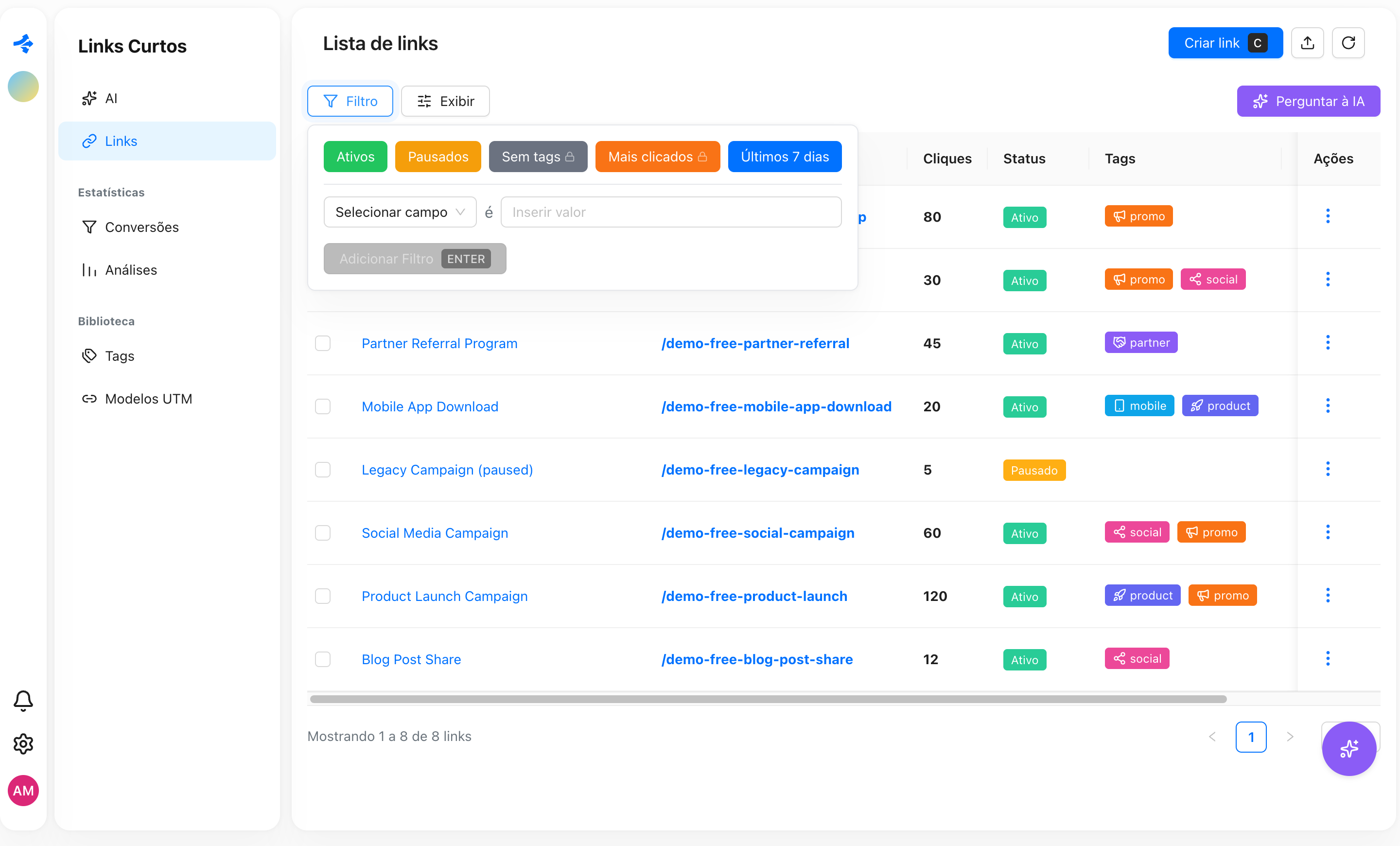
Modos Básico e RQL
A barra de filtros tem uma chave Básico / RQL. No modo Básico você adiciona chips (campo, operador, valor). No modo RQL você digita uma consulta em uma única linha com destaque de sintaxe.
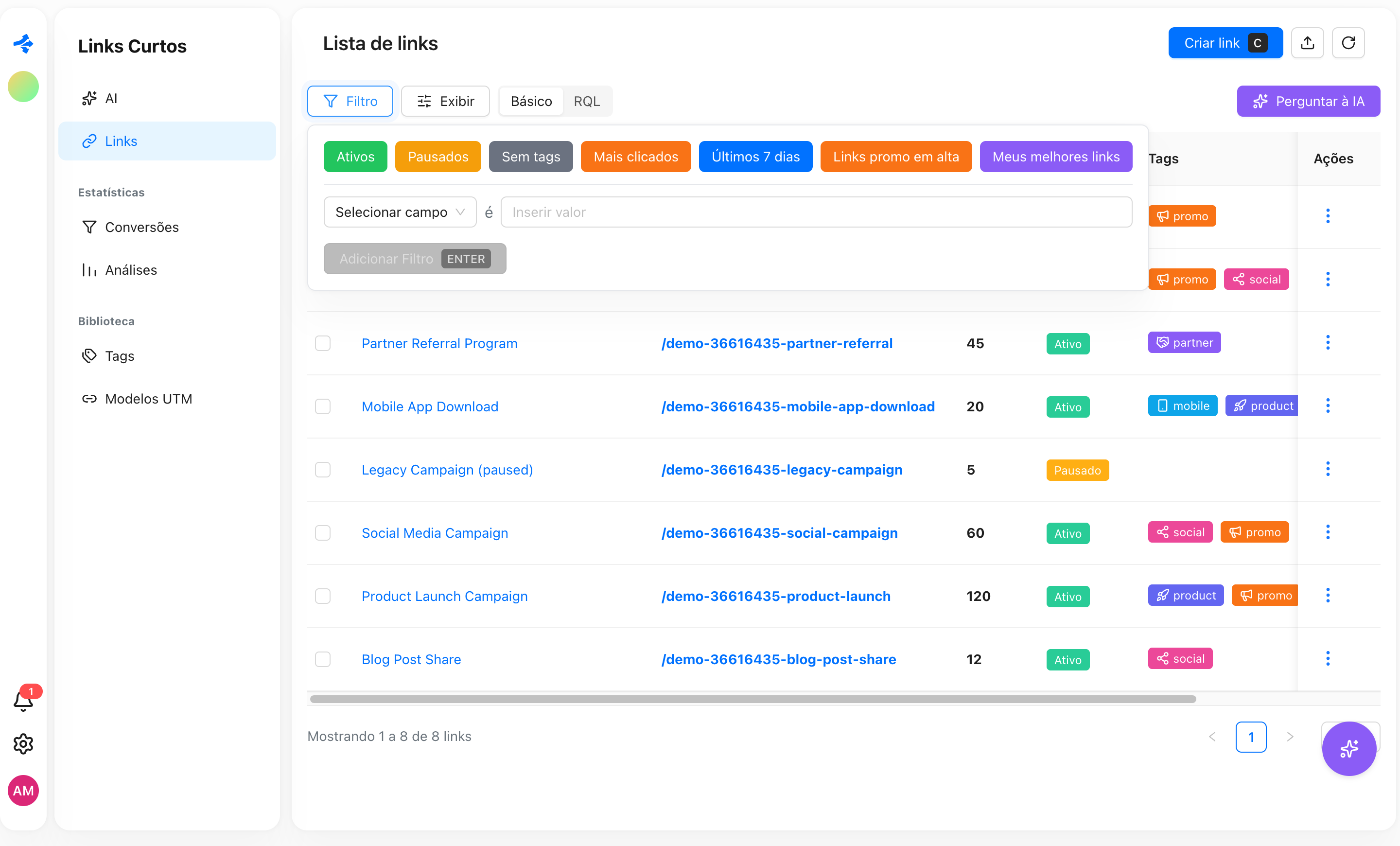
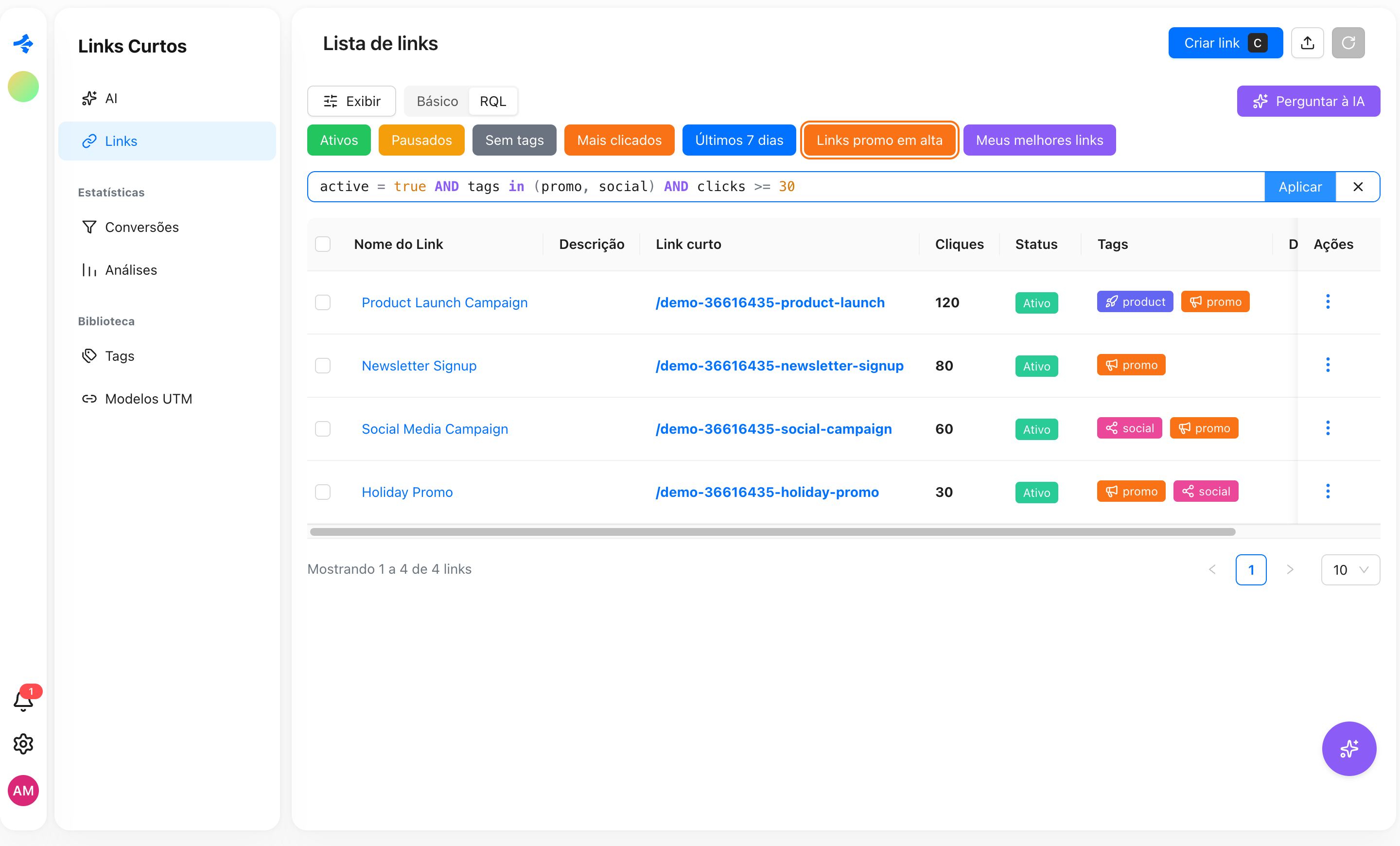
- Os dois modos mostram o mesmo filtro. Mude para RQL e seus chips aparecem como consulta; volte, e uma consulta que os chips conseguem mostrar vira chips de novo.
- Uma consulta que os chips não conseguem mostrar (tem
OR,NOT, parênteses,is empty, datas relativas etc.) continua como texto RQL. No modo Básico ela aparece como um único chip Filtro avançado. - Pressione Enter (ou Aplicar) para aplicar a consulta. Se você mudar para Básico quando o texto do editor é válido mas ainda não foi aplicado, ele é aplicado. Se for inválido, é descartado e seus filtros atuais ficam como estavam, então trocar de modo nunca é bloqueado.
- O modo é lembrado no seu navegador, separadamente para cada página.
Sintaxe das consultas
Uma consulta tem duas partes opcionais: uma condição e uma ordenação.
<condições> ORDER BY <campo> [asc|desc], <campo> [asc|desc]
As palavras-chave (AND, OR, NOT, IN, IS EMPTY, ORDER BY, asc, desc) e os nomes de campo não diferenciam maiúsculas de minúsculas. ACTIVE = TRUE e active = true significam o mesmo.
Condições
Uma condição é campo operador valor.
| Operador | Significado |
|---|---|
= | é igual a |
!= | não é igual a |
~ | contém (texto) |
!~ | não contém (texto) |
> >= < <= | maior, maior ou igual, menor, menor ou igual |
in (a, b, c) | é igual a qualquer um dos valores listados |
not in (a, b, c) | não é igual a nenhum dos valores listados |
is empty | o campo não tem valor |
is not empty | o campo tem valor |
Quais operadores um campo aceita depende do seu tipo:
| Tipo de campo | Operadores |
|---|---|
| texto | = != ~ !~ in not in is empty is not empty |
| número | = != > >= < <= in not in |
| sim/não (boolean) | = !=, com true ou false |
| seleção (tags, país, dispositivo etc.) | = != in not in is empty is not empty |
| data | = > >= < <= is empty is not empty |
Em um campo de seleção, você pode escolher o valor na lista de sugestões: nomes de tags, seus domínios, tipos de dispositivo, nomes de eventos etc.
AND, OR, NOT e parênteses
active = true AND clicks > 10
tags in (promo, spring) OR tags is empty
NOT (domain = go.example.com)
(tags = promo OR tags = spring) AND active = true
O AND liga mais forte que o OR, então use parênteses ao misturá-los. O NOT nega a condição ou o parêntese que vem depois.
ORDER BY
O ORDER BY vai no fim e aceita até 3 campos, cada um com asc (padrão) ou desc.
clicks > 0 ORDER BY clicks desc
active = true ORDER BY createdAt desc, clicks desc
Ao aplicar uma consulta com ORDER BY, a tabela é ordenada pelo primeiro campo. Só são permitidos campos que podem ser ordenados (veja Campos de cada página). Uma consulta também pode ser só ORDER BY.
Datas
Uma data pode ser escrita de quatro formas:
| Forma | Exemplo | Significado |
|---|---|---|
| Dia do calendário | 2026-10-01 | o dia inteiro no seu fuso horário. createdAt = 2026-10-01 encontra esse dia. |
| Relativa | -7d, -1M, +2w | um momento deslocado a partir de agora. Unidades: h horas, d dias, w semanas, M meses, y anos. O sinal é obrigatório. |
| Função | startOfMonth(), endOfWeek() | o início ou o fim de um período: startOfDay, endOfDay, startOfWeek, endOfWeek, startOfMonth, endOfMonth, startOfYear, endOfYear; e now(). |
| Função deslocada | startOfMonth(-1) | o mesmo período movido por um número inteiro de períodos. startOfMonth(-1) é o início do mês passado. |
As semanas começam na segunda-feira. Os limites de dias e períodos usam o fuso horário do seu perfil.
«Mês passado» se escreve assim:
createdAt >= startOfMonth(-1) AND createdAt <= endOfMonth(-1)
Aspas e caracteres especiais
Um valor que é uma única palavra simples pode ser escrito sem aspas (tags = promo). Coloque o valor entre aspas duplas ou simples quando ele tiver espaços ou caracteres especiais: name ~ "black friday". Dentro das aspas, \" é uma aspa e \n é uma quebra de linha. Números e true / false são escritos como estão.
Preenchimento automático e mensagens de erro
O editor destaca a consulta enquanto você digita: palavras-chave, operadores, textos, números, funções e parênteses têm cada um a sua cor.
O preenchimento automático sugere o que pode vir a seguir na posição do cursor, até 12 itens:
- no início de uma condição: os campos da página (com uma breve descrição quando existe);
- depois de um campo: os operadores que esse campo aceita;
- depois de um operador: valores.
true/falsepara campos sim/não, atalhos de data (-1d,-7d,-30d,-1M,-1y,startOfDay(),startOfWeek(),startOfMonth(),startOfMonth(-1),now()) e as opções reais dos campos de seleção (suas tags, domínios, tipos de dispositivo etc.); - depois de uma condição completa:
AND,OR,ORDER BY; - depois de
ORDER BY: os campos ordenáveis e depoisasc/desc.
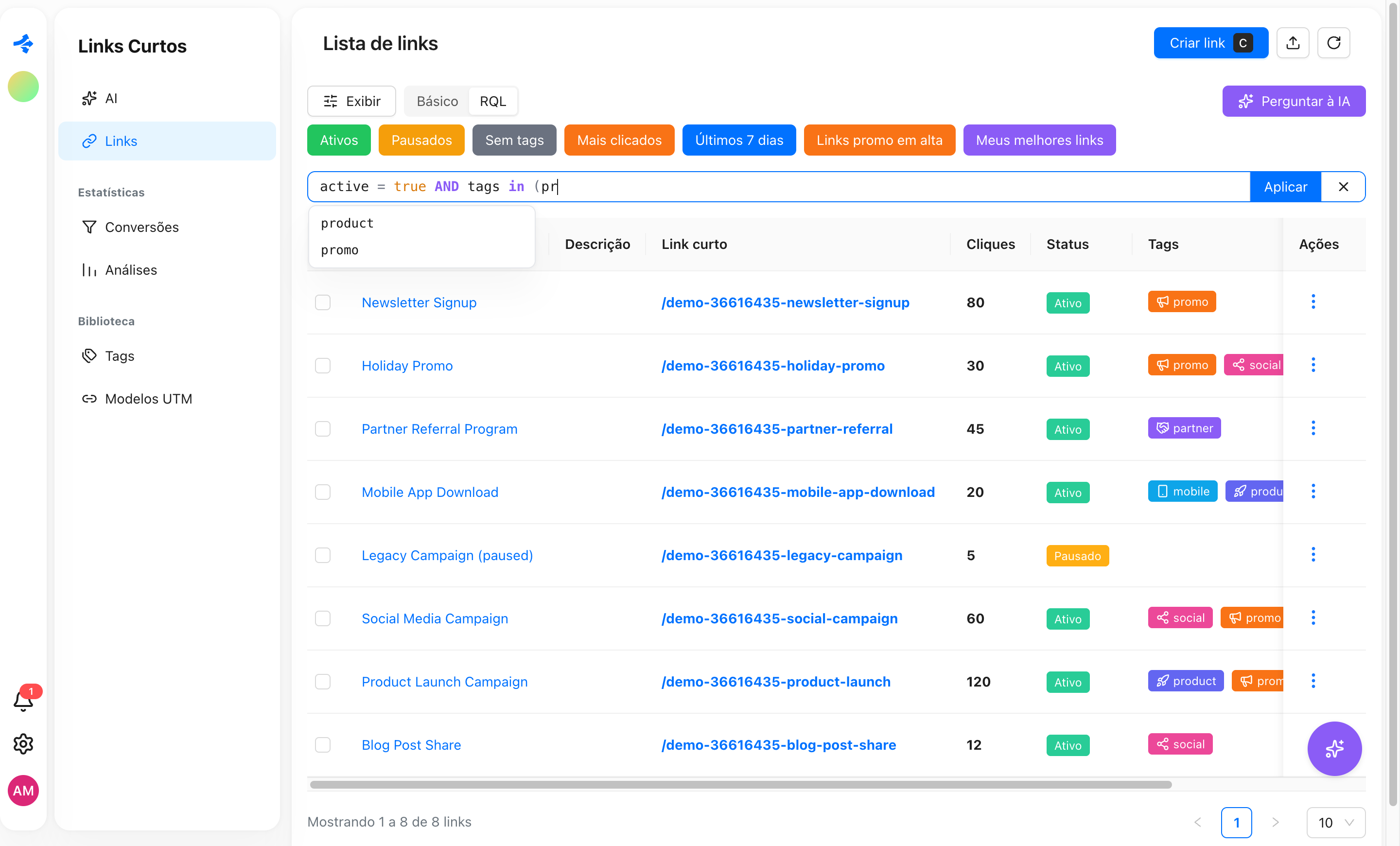
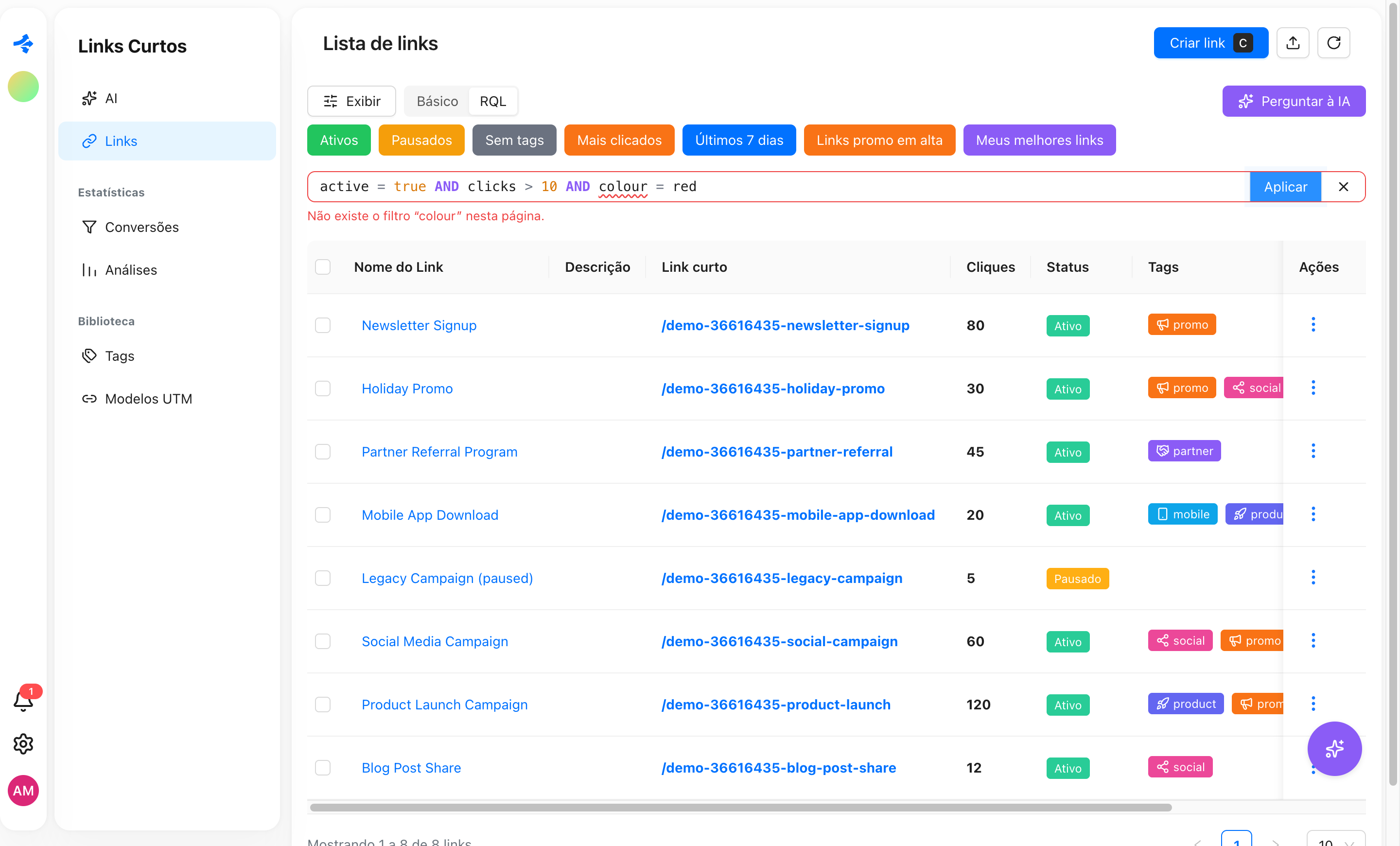
Os erros aparecem abaixo do editor em palavras simples, e a parte exata da consulta que está errada fica sublinhada. Por exemplo:
| Você digitou | O editor diz |
|---|---|
clcks > 10 | Não existe o filtro “clcks” nesta página. |
name > 5 | “>” não pode ser usado com “name”. |
name = "open | Há aspas sem fechar. |
clicks > | O filtro termina cedo demais, falta algo no final. |
tags in (a, b | O filtro termina cedo demais, falta algo no final. |
ORDER BY tags | Não é possível ordenar por “tags”. |
createdAt > startOfFoo() | Função desconhecida “startOfFoo”. |
Nada é aplicado até a consulta ser válida, então um erro de digitação nunca esvazia a sua tabela.
Campos de cada página
O RQL funciona nestas páginas. Cada página tem a sua própria lista de campos, e um campo que não está na lista não pode ser usado nem usado para ordenar.
Links
| Campo | Tipo | Observações |
|---|---|---|
name | texto | ordenável |
description | texto | ordenável |
shortLink | texto | apelido slug; ordenável |
clicks | número | ordenável |
active | sim/não | apelido status; true é ativo, false está pausado; ordenável |
tags | seleção | nomes de tags; uma tag que não existe não corresponde a nada |
domain | seleção | os domínios que seus links usam |
createdAt | data | apelido created; ordenável |
Análises (todos os links)
Filtra os cliques do espaço de trabalho.
| Campo | Tipo | Observações |
|---|---|---|
country | seleção | código de duas letras (UA, US) ou nome do país (Ukraine) |
city | seleção | nome da cidade em inglês |
device | seleção | desktop, mobile, tablet, console, smarttv, wearable, embedded |
os | seleção | Windows, macOS, Linux, Android, iOS |
browser | seleção | Chrome, Firefox, Safari, Edge, Opera, Brave |
locale | seleção | idioma do navegador, por exemplo en, uk, de |
tags | seleção | as tags do link de onde veio o clique |
domain | seleção | o domínio do link de onde veio o clique |
tags e domain pertencem ao link; os demais, ao clique. Você pode combiná-los livremente, inclusive com OR e NOT. Se um filtro por tag ou domínio corresponder a links demais, o Revolink pede que você o restrinja.
A página de análises não tem campos ordenáveis, então o ORDER BY não está disponível ali.
Análise do link (um link)
Os mesmos campos de clique (country, city, device, os, browser, locale), sem tags e domain, porque o link já é definido pela página.
Conversões
| Campo | Tipo | Observações |
|---|---|---|
eventName | seleção | apelido event; os nomes de evento que o seu espaço de trabalho registrou |
device | seleção | os mesmos valores das análises |
currency | texto | código de três letras como USD |
value | número | |
link | texto | o link curto (slug) de onde veio a conversão |
Importações
A tabela de importações nas configurações do espaço de trabalho.
| Campo | Tipo | Observações |
|---|---|---|
sourceName | texto | apelido source |
initiator | seleção | apelido startedBy; a pessoa que iniciou a importação |
status | seleção | draft, running, waiting_plan, waiting_domain, done, failed, cancelled, expired |
resultCount | número | apelido result |
createdAt | data | apelido created |
Filtros rápidos
Os filtros rápidos são os botões coloridos acima da tabela. Um clique aplica o filtro e outro clique o remove. O botão do filtro aplicado no momento fica destacado com um anel da própria cor.
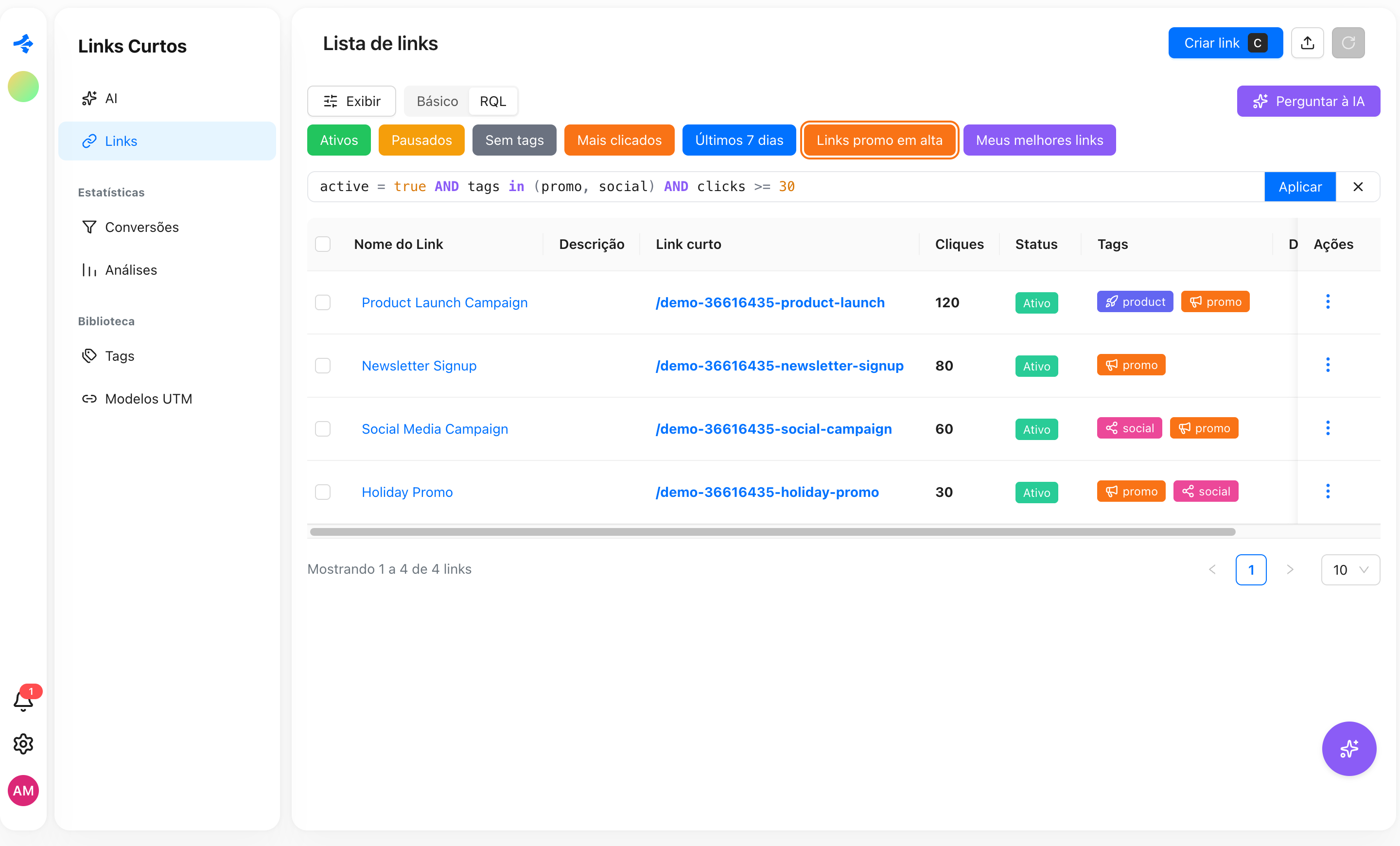
Há três tipos, todos na mesma linha:
- Filtros prontos que vêm com a página.
- Links: Ativos, Pausados, Sem tags, Mais clicados, Últimos 7 dias.
- Análises e análise do link: Mobile, Desktop, iOS, Android.
- Conversões: Com valor.
- Importações: Em andamento, Concluída, Com falha.
- Meus: filtros que você salvou para si.
- Equipe: filtros salvos para todos no espaço de trabalho.
Em planos sem RQL, mostram cadeado os filtros prontos que precisam dele (Sem tags e Mais clicados na página de links) e todos os filtros salvos.
Você pode ativar ou desativar cada um dos três tipos em Configuração → Filtros: Filtros prontos, Meus filtros salvos e Filtros do espaço de trabalho.
Salvar um filtro
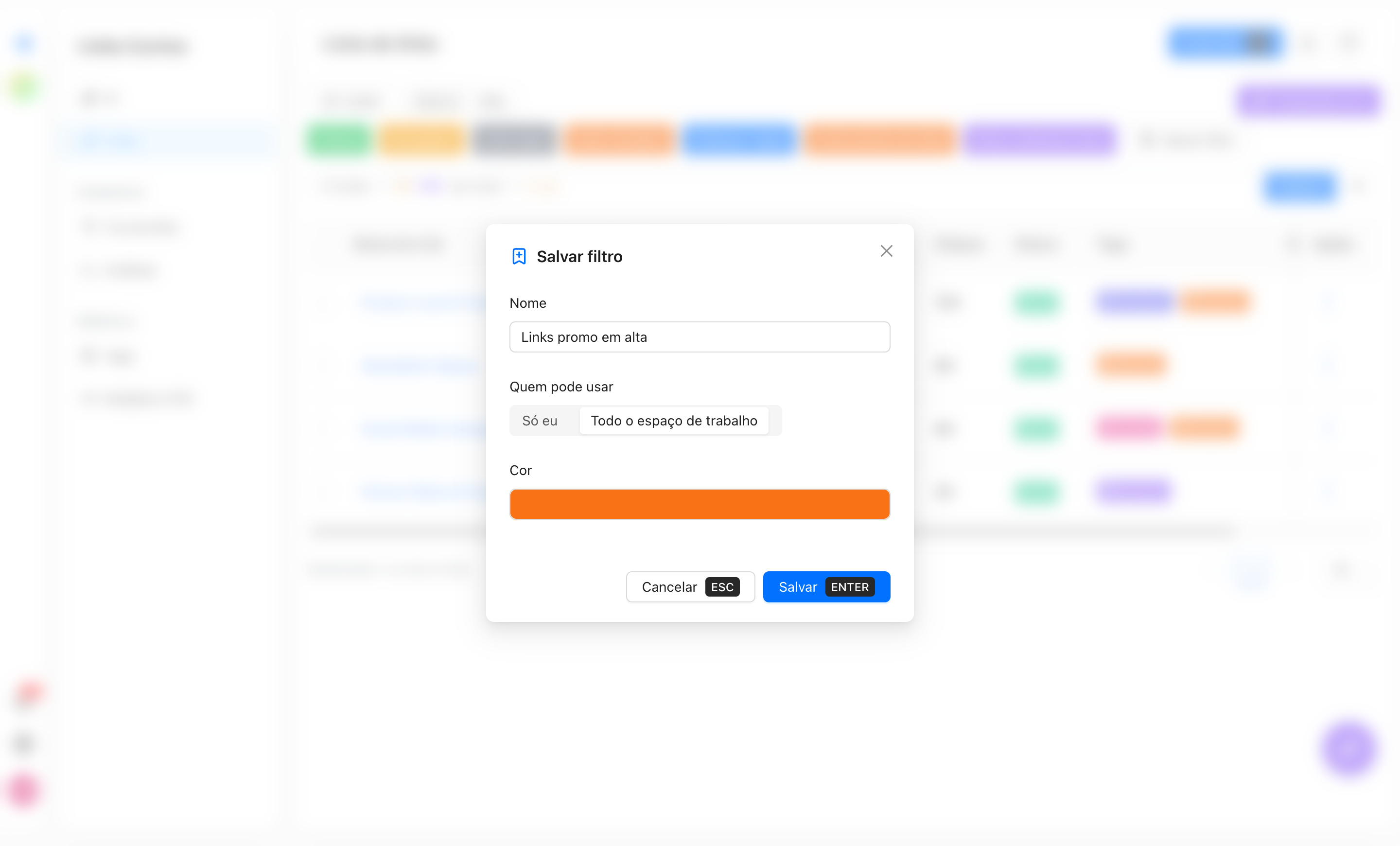
Quando a consulta da barra de filtros vale a pena ser guardada e ainda não é um filtro rápido, aparece o botão Salvar filtro. Ele abre uma janela com:
| Configuração | Observações |
|---|---|
| Nome | até 60 caracteres. Deve ser único entre os seus filtros (ou entre os do espaço de trabalho) naquela página, sem diferenciar maiúsculas de minúsculas. Um filtro pessoal e um compartilhado podem ter o mesmo nome. Se o nome já existir, a janela continua aberta e mostra «Já existe um filtro com este nome» abaixo do campo. |
| Quem pode usar | Só eu ou Todo o espaço de trabalho. A opção só aparece se você tiver o direito de gerenciar os filtros do espaço de trabalho. O proprietário sempre tem; os outros membros recebem pela função. |
| Cor | a cor do botão do filtro rápido. Escolha no seletor de cor; ele começa em azul. |
Um filtro salvo pertence à página de onde foi salvo e aparece só nela. A consulta é guardada de forma normalizada: status = true fica como active = true, e palavras-chave e aspas são arrumadas. Se a consulta tiver um erro, ela não é salva e o erro é mostrado.
Salvar exige um plano com filtros RQL. Veja Quais planos incluem.
A página Filtros
Os filtros salvos são gerenciados em dois lugares:
- Configuração → Filtros: os seus próprios filtros.
- Configurações do espaço de trabalho → Filtros: os filtros compartilhados com o espaço de trabalho.
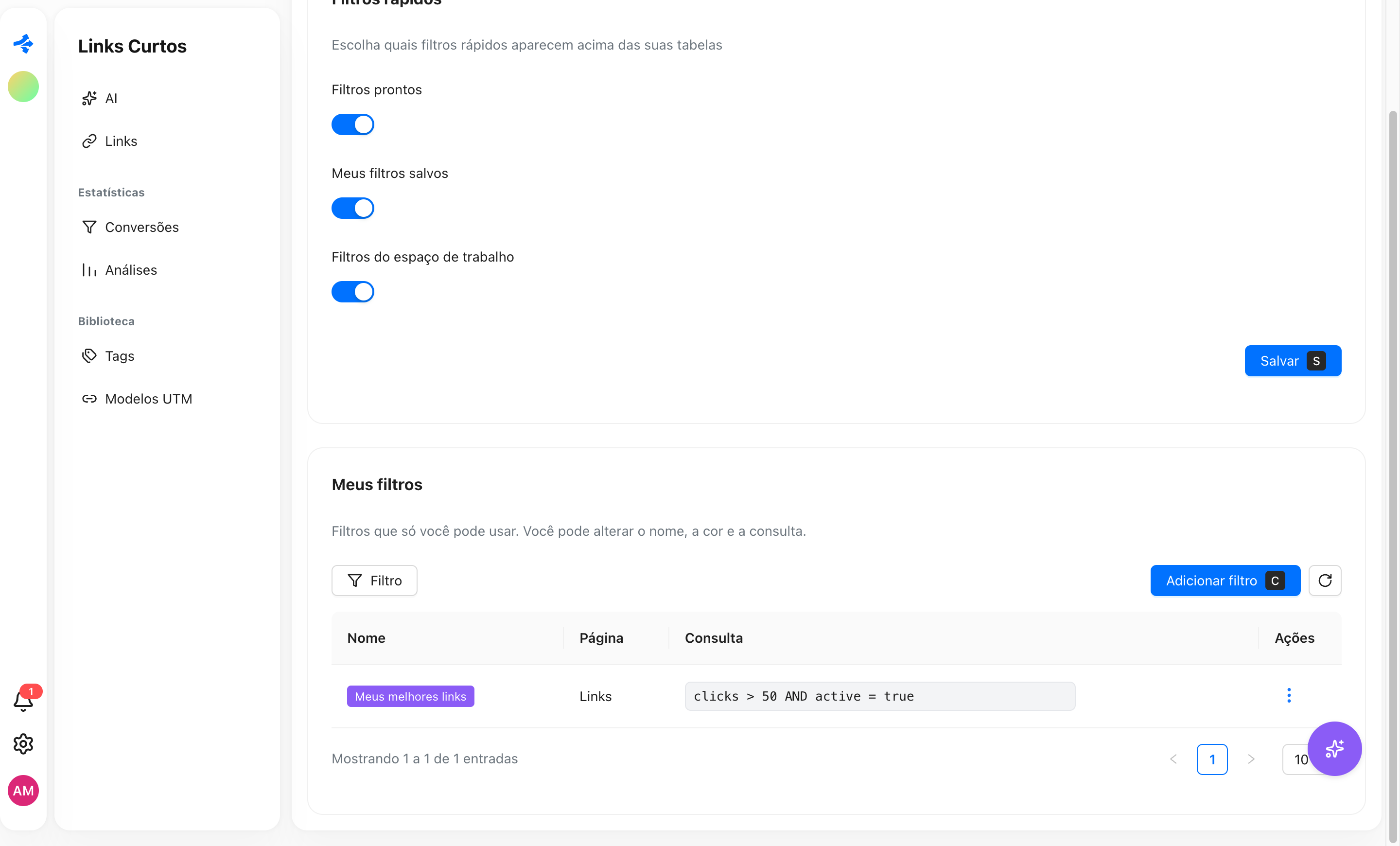
Cada um é uma tabela com o nome, a página e a consulta. Dali você pode:
- Adicionar filtro: escolher a página, escrever a consulta no editor (com o mesmo destaque, preenchimento automático e mensagens de erro), e depois definir o nome e a cor. A tabela decide quem pode usar: os filtros adicionados em Configuração → Filtros são seus, e os adicionados em Configurações do espaço de trabalho → Filtros são compartilhados.
- Editar: alterar o nome, a cor ou a consulta. Um clique na consulta coloca o cursor diretamente nela.
- Excluir: o filtro desaparece para todos que o usavam.
Os seus filtros próprios só podem ser alterados por você. Os compartilhados podem ser alterados por quem tem o direito de gerenciar os filtros do espaço de trabalho. Excluir é permitido em todos os planos, então um espaço de trabalho que caiu para um plano inferior ainda pode arrumar a casa.
Um usuário pode ter até 50 filtros pessoais e um espaço de trabalho até 100 filtros compartilhados.
Ask AI
Clique em Perguntar à IA na barra de filtros e descreva com suas palavras o que procura. Pressione Enter ou Buscar.
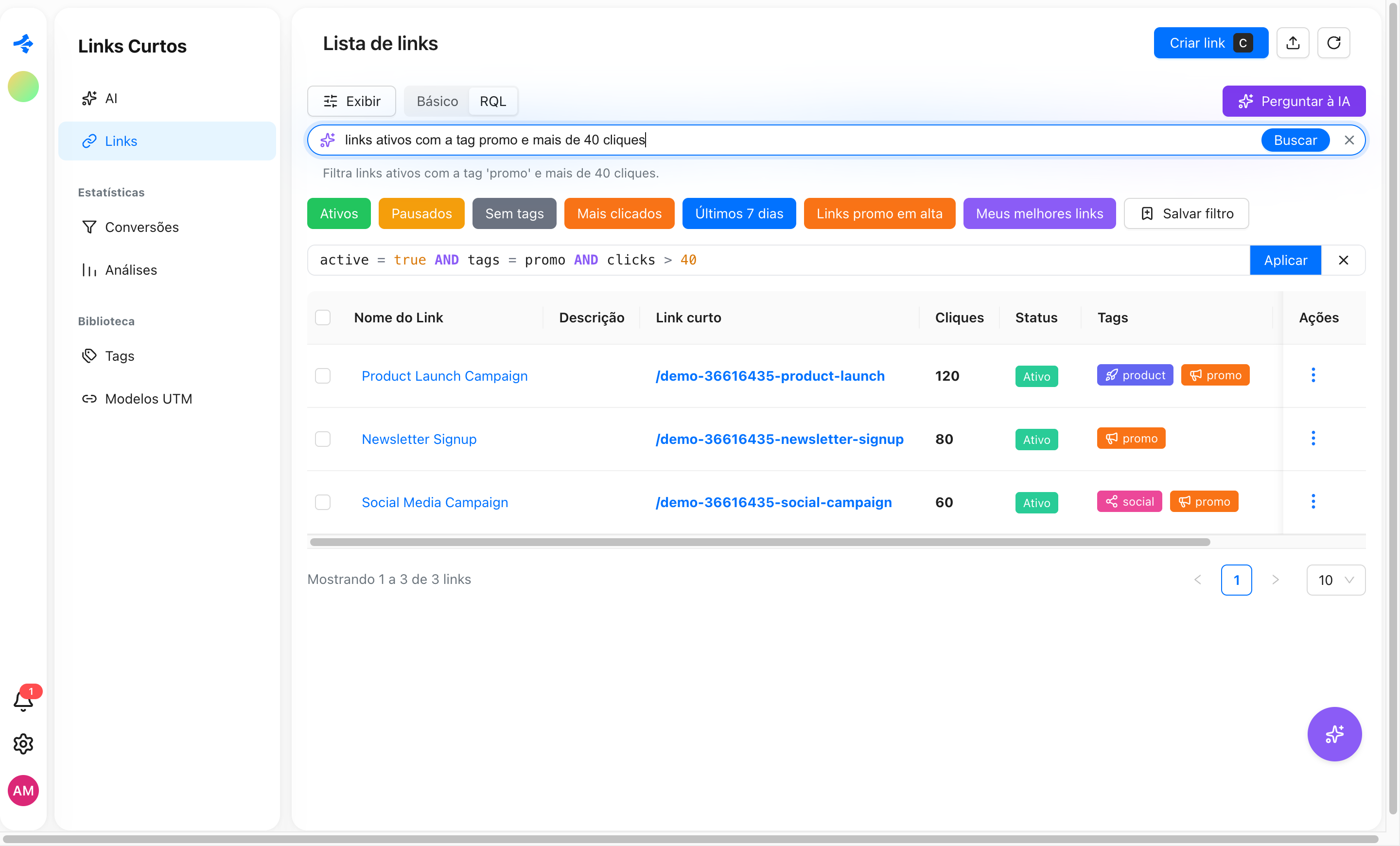
- Exemplos: «links ativos com a tag promo da semana passada» na página de links, «cliques da Alemanha em dispositivos móveis» nas análises, «compras acima de 100 em dispositivos móveis» nas conversões, «importações com falha neste mês» nas importações.
- Você pode escrever em qualquer idioma. A IA responde com uma frase curta no seu idioma dizendo o que o filtro faz, e a consulta é aplicada à página como uma que você mesmo digitou. Você pode abrir o editor RQL e ajustá-la.
- A IA só escreve a consulta. Ela é verificada pelo mesmo analisador e pela mesma lista de campos de uma consulta digitada por você. Um campo ou uma opção inventados são rejeitados, a IA tem uma chance de se corrigir e nada é executado sozinho.
- Ela conhece os nomes das tags e os domínios do seu espaço de trabalho, então consegue associar «a tag promo» a uma tag real.
- Um pedido pode ter até 500 caracteres.
- Se o pedido não for claro ou não tiver relação com os campos da página, você recebe uma nota em vez de um filtro.
- O Ask AI usa o limite diário de IA do plano do proprietário do espaço de trabalho. Quando ele acaba, você vê «O limite de IA de hoje foi atingido. Tente novamente amanhã.»
Em planos sem RQL, o Ask AI só devolve consultas que os chips básicos conseguem mostrar. Veja Quais planos incluem.
Limites
| Limite | Valor |
|---|---|
| Tamanho da consulta | 2000 caracteres |
| Condições em uma consulta | 50 |
| Parênteses aninhados | 10 níveis |
Valores em uma lista in (...) | 100 |
| Tamanho de um valor | 200 caracteres |
Campos no ORDER BY | 3 |
| Nome de um filtro salvo | 60 caracteres |
| Filtros salvos pessoais por espaço de trabalho | 50 |
| Filtros salvos compartilhados por espaço de trabalho | 100 |
| Pedido ao Ask AI | 500 caracteres |
Exemplos
Cada consulta abaixo foi verificada com o analisador real da página para a qual foi escrita.
Links
active = true AND clicks > 10
name ~ "black friday" ORDER BY clicks desc
(tags in (promo, spring) OR tags is empty) AND active = true
createdAt >= startOfMonth(-1) AND createdAt <= endOfMonth(-1)
createdAt >= -7d AND clicks >= 100 ORDER BY createdAt desc, clicks desc
NOT (domain = go.example.com) AND slug ~ launch
tags not in (archive) AND status = true
createdAt >= 2026-10-01 AND createdAt <= 2026-10-31
Análises
country in (UA, DE) AND device = mobile
os = iOS OR os = Android
browser != Safari AND tags = promo
Análise do link
country = Germany AND device = mobile
Conversões
value > 100 AND device = mobile
eventName = purchase AND currency = USD AND value >= 50
event in (purchase, lead) AND link ~ spring
Importações
status = failed AND createdAt >= startOfMonth()
source ~ bitly AND result > 100
Relacionado
- Links & Rules (em inglês)
- Conversion Tracking (em inglês)
- Import Links from CSV (em inglês)