

Links e regras
Os links do Revolink são mais inteligentes que os encurtadores comuns. Em vez de mandar todo mundo sempre para a mesma página, o seu link pode encaminhar visitantes diferentes para destinos diferentes, de acordo com o lugar onde estão, o dispositivo que usam ou a hora do dia.
Este guia percorre tudo: criar um link, configurar regras de roteamento e entender como cada parte funciona.
Criar um link
Clique em Criar link na página Links. Abre-se uma janela com as mesmas abas da página de edição completa: a experiência é idêntica.
Todo link tem quatro abas: Informações principais, Regras, Configurador UTM e Aparência. Depois de salvar, aparece também a aba Análise.
Aba Informações principais
É aqui que você define o básico.
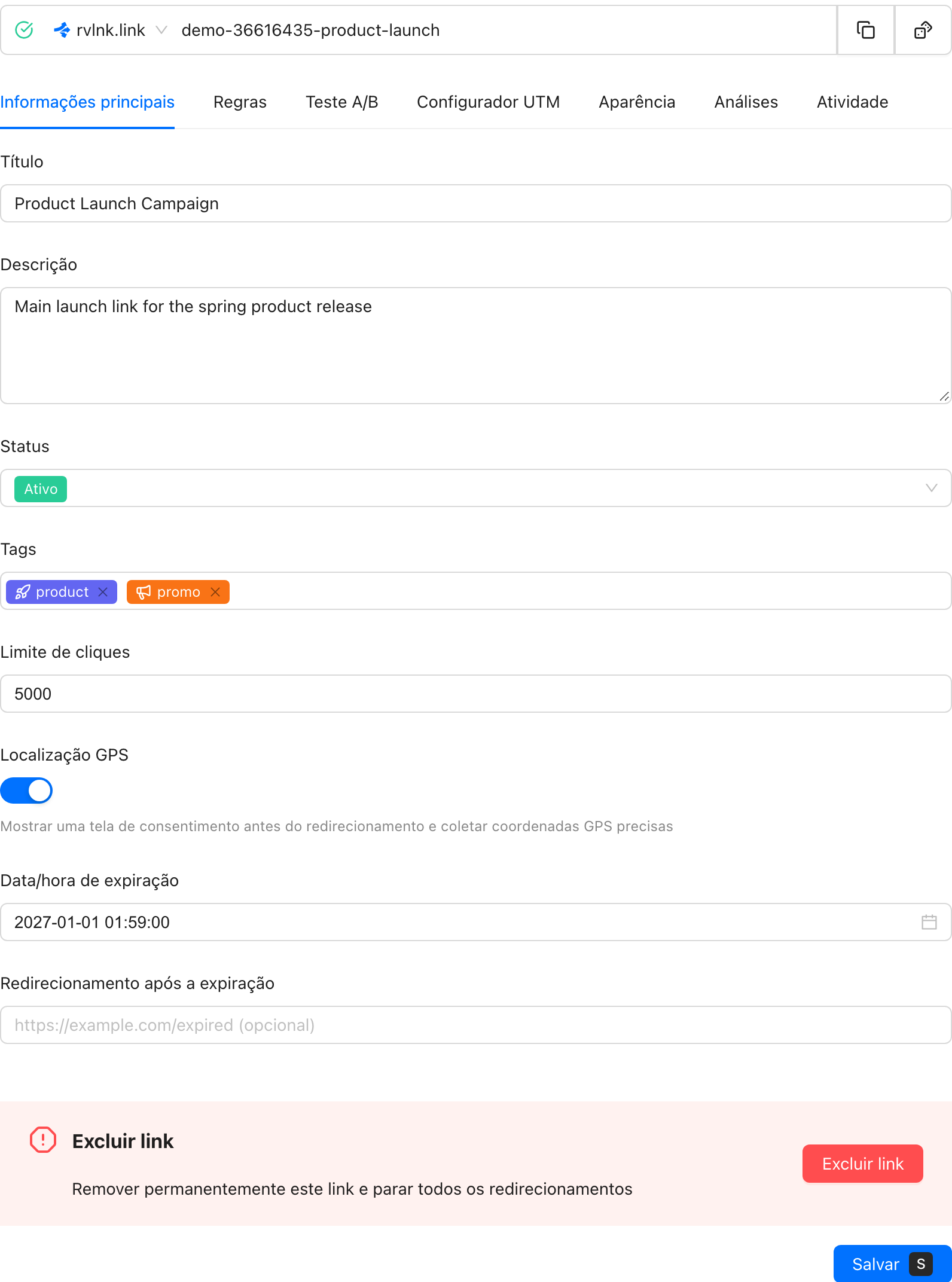
| Campo | O que faz |
|---|---|
| Título | O nome que você dá ao link, para sua própria referência; os visitantes não o veem |
| Descrição | Anotações internas. Os visitantes nunca as veem |
| Status | Ativo = o link funciona. Pausado = os visitantes não são redirecionados |
| Tags | Organize os links por tags; útil quando você tem muitos |
| Limite de cliques | O link é pausado automaticamente depois desse número de cliques. Deixe vazio para não ter limite |
| Data/hora de expiração | O link é pausado automaticamente depois dessa data. Deixe vazio para não expirar |
| Rastreamento GPS | Quando ativado, pede-se aos visitantes que compartilhem a localização exata antes de serem redirecionados. Disponível nos planos Starter, Pro e Business. |
No topo você vê e copia a sua URL curta completa, por exemplo rvlnk.link/rlfgjrlvg.
Aba Regras
Este é o núcleo do Revolink. As regras definem para onde o visitante vai quando clica no seu link.
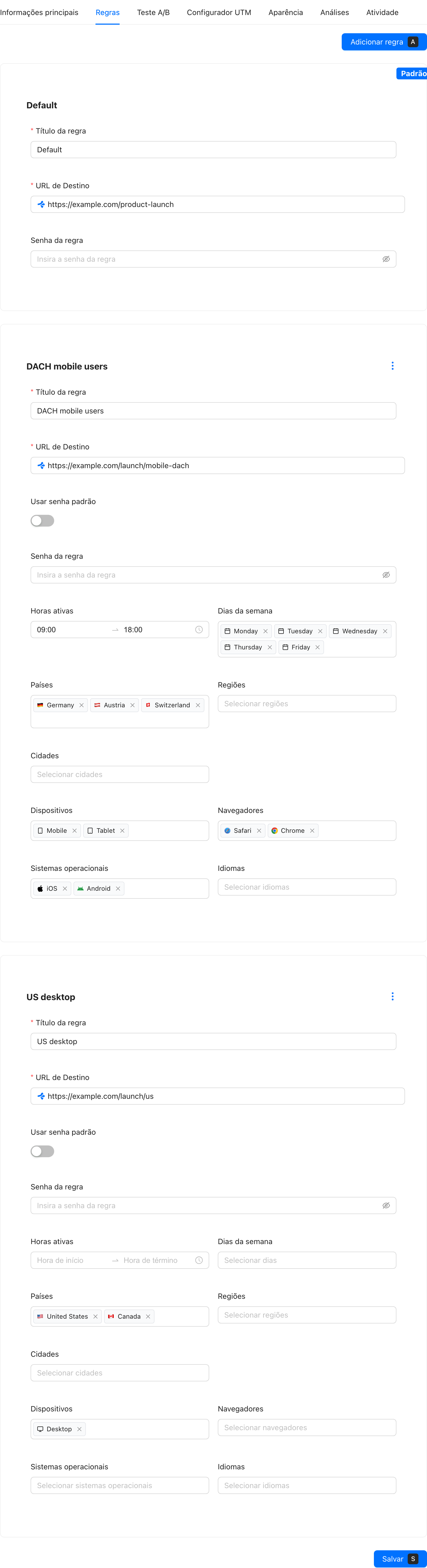
O que é uma regra?
Uma regra é: «se o visitante atende a estas condições → envie-o para esta URL».
Toda regra tem uma URL de destino. Você também pode dar a ela um Título da regra para manter a organização quando tiver muitas.
A regra padrão
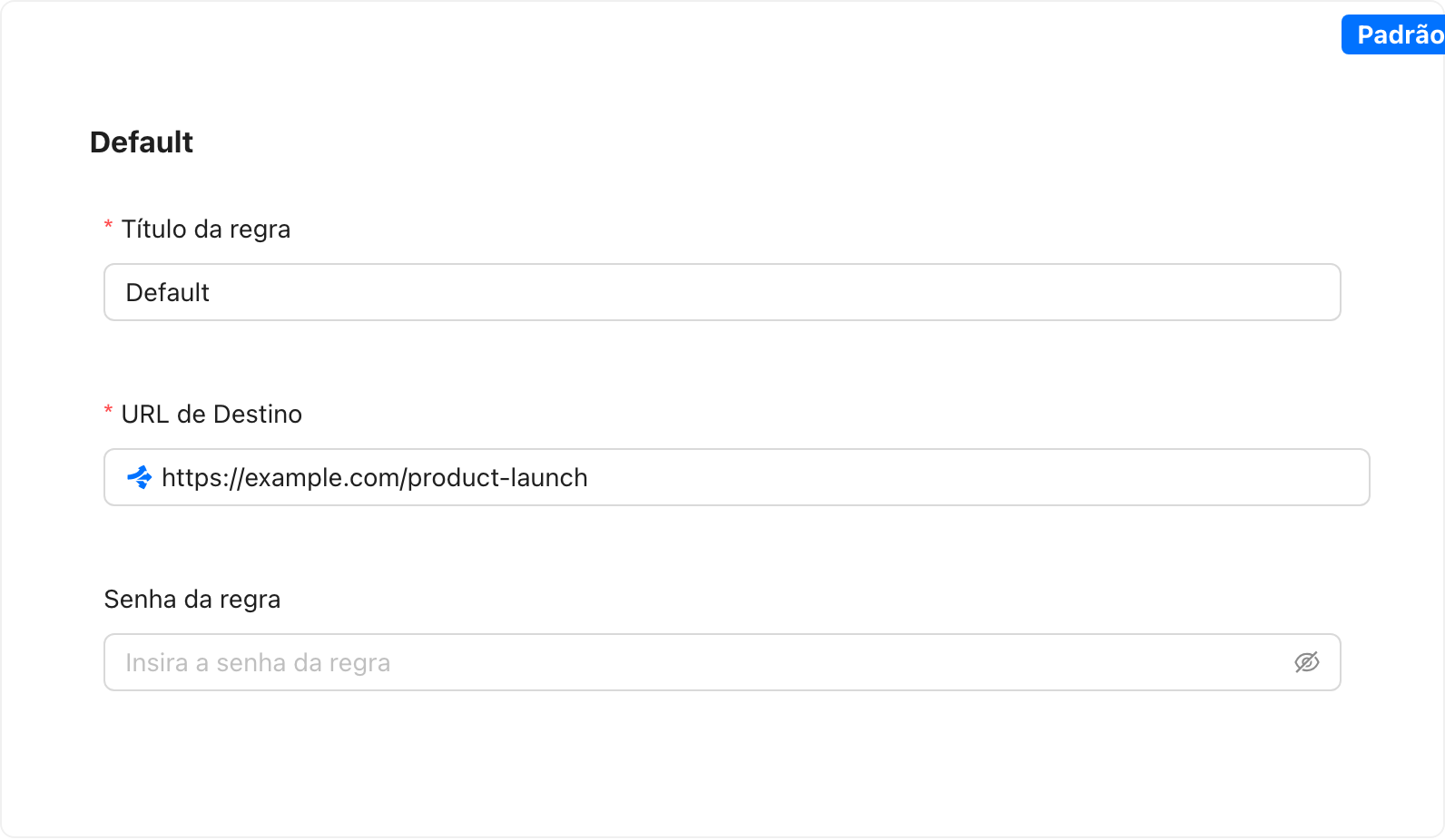
Todo link deve ter exatamente uma regra Padrão, marcada com um selo azul no canto superior direito do bloco.
A regra padrão é a reserva. Ela pega todos que não atenderam a nenhuma outra regra. Pense nela como «todos os outros vão para cá».
TIP
A regra padrão não tem condições: sempre dispara. É assim por projeto. Nela você só pode definir uma URL de destino e, opcionalmente, uma senha.
Adicionar uma regra de roteamento
Clique em Adicionar regra (canto superior direito da aba Regras) para adicionar uma nova regra com condições.
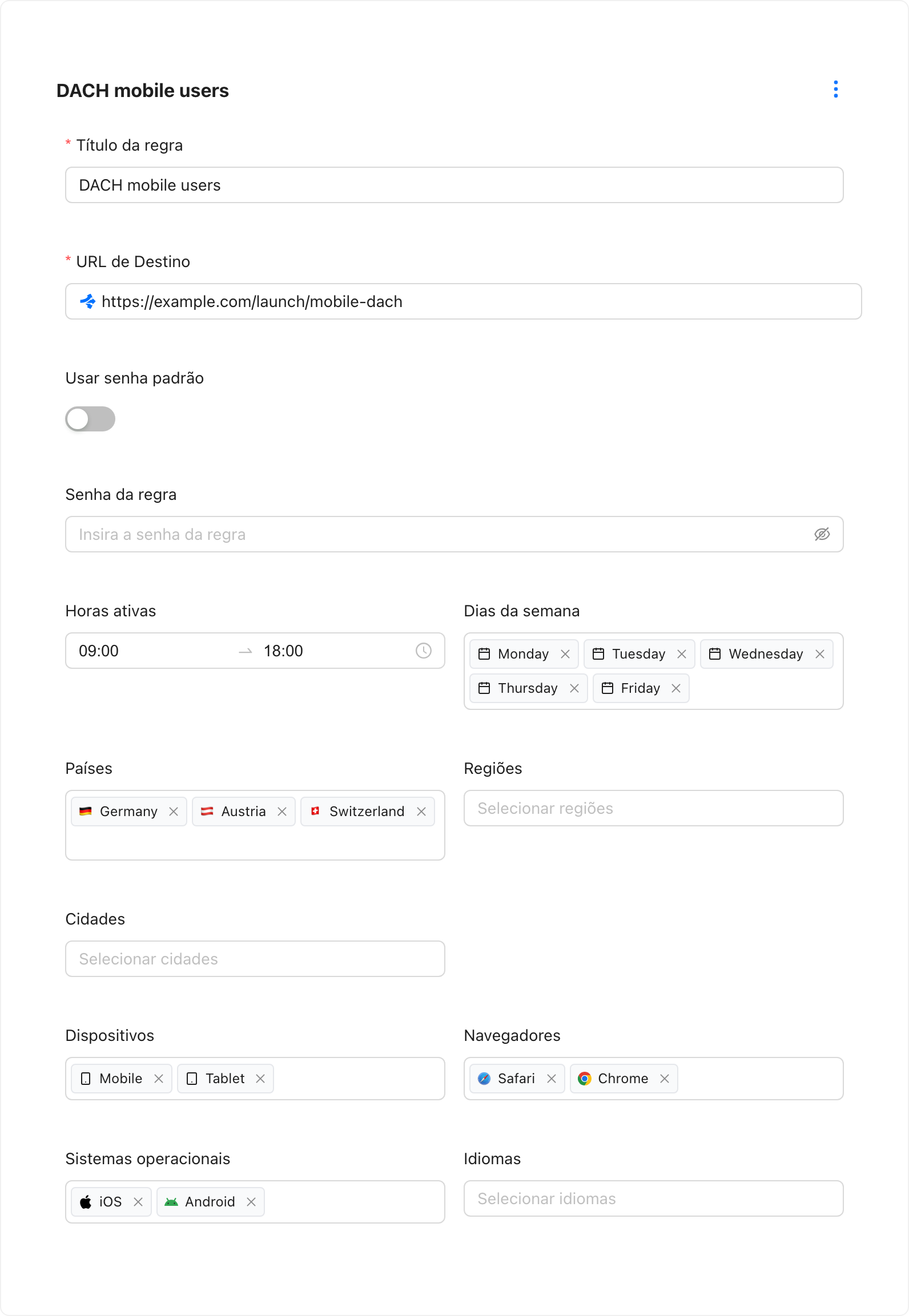
Cada regra de roteamento pode filtrar visitantes por:
Horas ativas: só corresponde a visitantes dentro de uma janela de horário (segundo o fuso horário local do visitante).
Dias da semana: só corresponde nos dias selecionados.
Países / Cidades: só corresponde a visitantes de países ou cidades específicos. Para filtrar por cidade, você também precisa selecionar um país.
Dispositivos: corresponde por tipo de dispositivo: Mobile, Desktop, Tablet, Smart TV, Console, Wearable.
Navegadores: corresponde por navegador: Chrome, Firefox, Safari, Edge, Opera, Brave.
Sistemas operacionais: corresponde por sistema: Windows, macOS, Linux, iOS, Android.
Você pode combinar qualquer um deles em uma regra: todas as condições precisam ser atendidas ao mesmo tempo.
Senha da regra
Tanto a regra padrão quanto as regras de roteamento podem ter uma Senha da regra. Quando definida, os visitantes precisam digitar a senha antes de serem redirecionados.
Em uma regra de roteamento, você pode ativar Usar senha padrão para reaproveitar a senha da regra padrão, sem precisar digitá-la de novo.
Como o Revolink escolhe qual regra usar
Quando alguém clica no seu link:
- O Revolink percorre todas as regras de roteamento em ordem, de cima para baixo
- A primeira regra com todas as condições atendidas → o visitante é enviado para lá. Pronto.
- Se nenhuma regra corresponder → o visitante é enviado para a regra padrão
A ordem importa. A regra listada primeiro tem prioridade. Coloque as regras mais específicas acima das mais amplas.
Exemplo
Você tem três regras:
Rule 1: Countries = Ukraine, Devices = Mobile → app store link
Rule 2: Countries = Ukraine                  → ukrainian website
Default:                                     → main website
Um usuário ucraniano de iPhone cai na regra 1: vai para a loja de aplicativos.
Um usuário ucraniano de computador pula a regra 1 (dispositivo errado), cai na regra 2: vai para o site ucraniano.
Qualquer outra pessoa cai na padrão: vai para o site principal.
Aba Configurador UTM
Os parâmetros UTM permitem acompanhar de onde vem o seu tráfego no Google Analytics ou em ferramentas semelhantes. Em vez de acrescentar ?utm_source=... manualmente a cada URL de destino, você configura uma vez aqui e o Revolink anexa automaticamente.
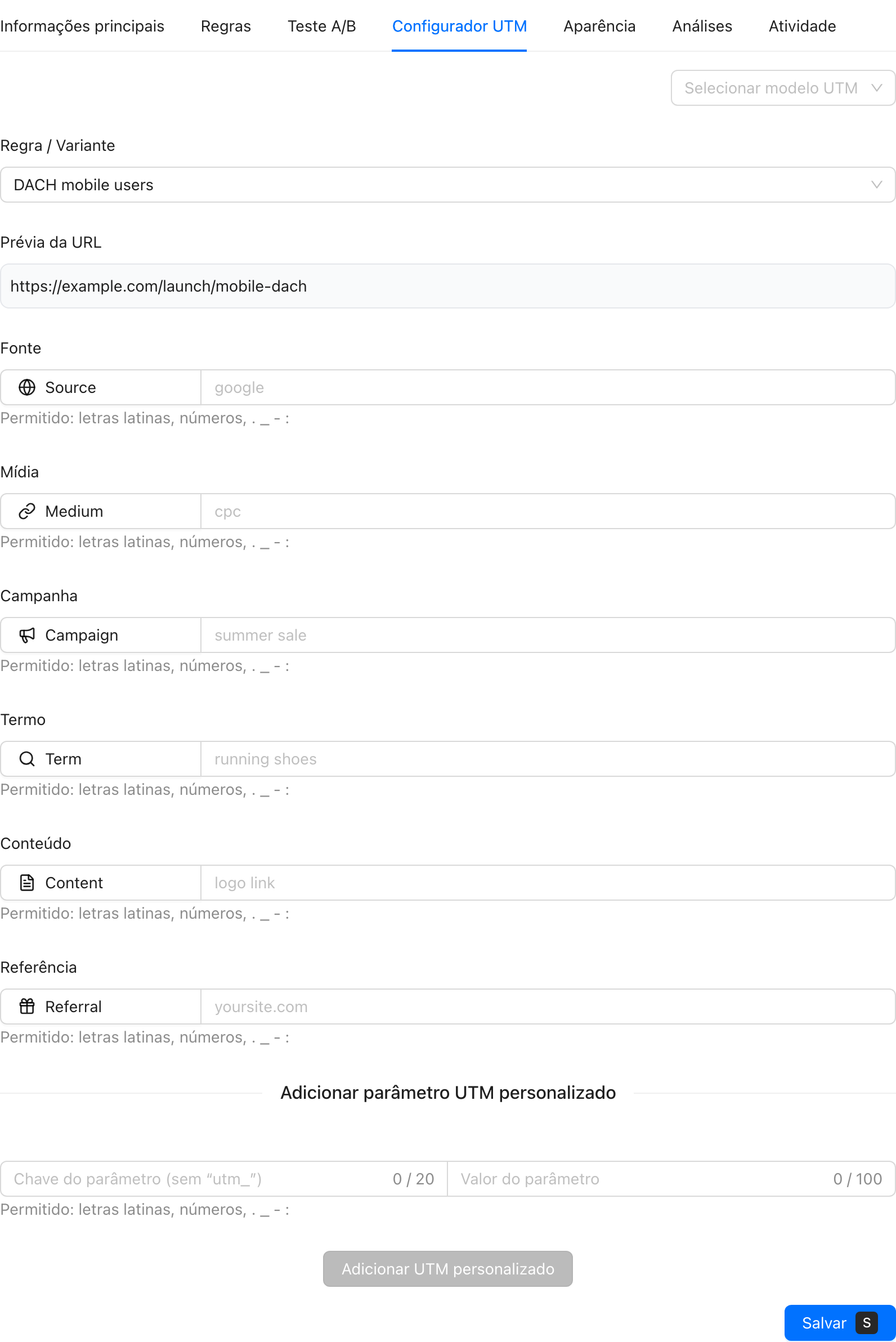
Selecione a qual regra a configuração UTM se aplica: você pode definir parâmetros UTM diferentes para cada regra. A Prévia da URL mostra exatamente como ficará a URL final.
Campos padrão: Fonte, Mídia, Campanha, Termo, Conteúdo, Referência.
Precisa de algo além do conjunto padrão? Adicione qualquer par chave/valor personalizado em Adicionar parâmetro UTM personalizado, no fim da página.
Aba Aparência
Controle como o seu link aparece no espaço de trabalho e quando é compartilhado nas redes sociais.
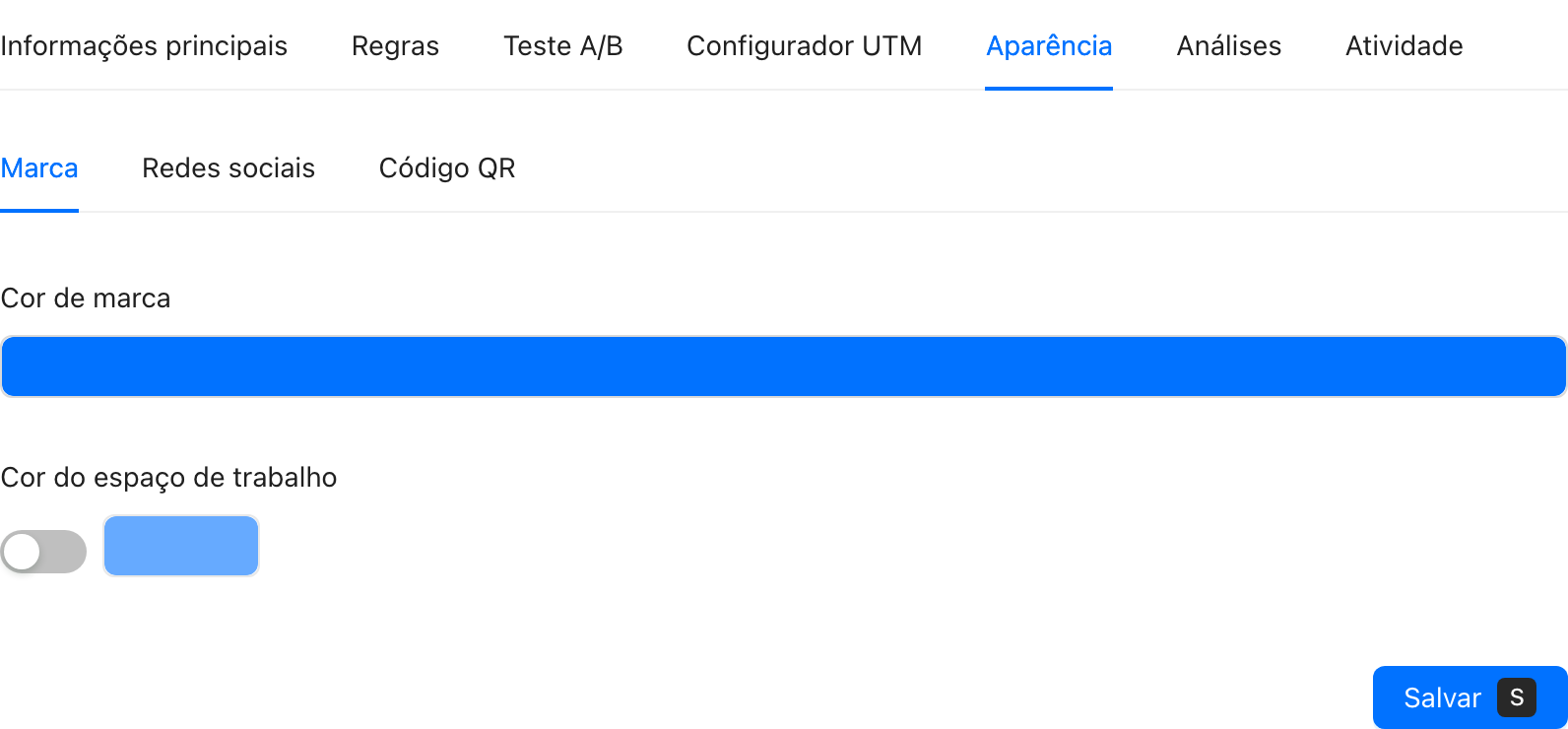
Cor da aparência: a faixa de cor exibida ao lado deste link na sua lista de links. Serve apenas para organização visual.
Usar cor do espaço de trabalho: não escolha uma cor e use a cor padrão do seu espaço de trabalho.
Prévia do link: quando alguém compartilha o seu link curto no Telegram, Slack, Twitter ou qualquer plataforma que mostra prévias, isto controla o que a pessoa vê:
- Imagem da prévia: a imagem exibida no cartão
- Título da prévia: o título exibido no cartão
- Descrição da prévia: a descrição exibida no cartão
Se você deixar esses campos vazios, a plataforma tentará obter os dados da prévia da própria página de destino.
Aba Análise
Veja como o seu link está se saindo. Esta aba aparece depois que o link é criado.
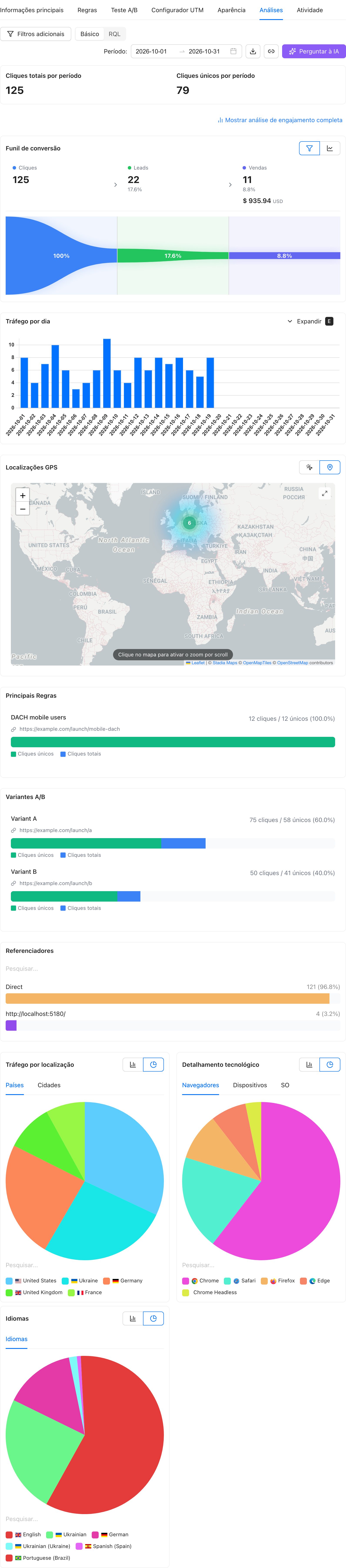
Cliques totais: todos os cliques no link no período selecionado.
Cliques únicos: visitantes únicos (identificados por impressão digital), não importa quantas vezes clicaram.
Tráfego por dia: gráfico de cliques ao longo do tempo. Clique em Expandir para ver uma versão maior.
Principais regras: quais das suas regras receberam mais tráfego. Ajuda a entender qual segmento de público mais clica. Cada regra mostra a contagem de cliques e de visitantes únicos com uma barra visual.
Referenciadores: de onde vieram os cliques. «Direct» significa que o link foi aberto sem referenciador (digitado diretamente, de um aplicativo nativo etc.).
Tráfego por localização: detalhamento por país ou cidade. Alterne entre as abas Países e Cidades.
Detalhamento tecnológico: detalhamento por navegador, tipo de dispositivo ou SO. Alterne entre as abas Navegadores, Dispositivos e SO.
Acesso público: chave no canto superior esquerdo. Quando ativada, qualquer pessoa com o link pode ver esta página de análise sem fazer login. Útil para compartilhar estatísticas com clientes ou partes interessadas.
Mapas de localização
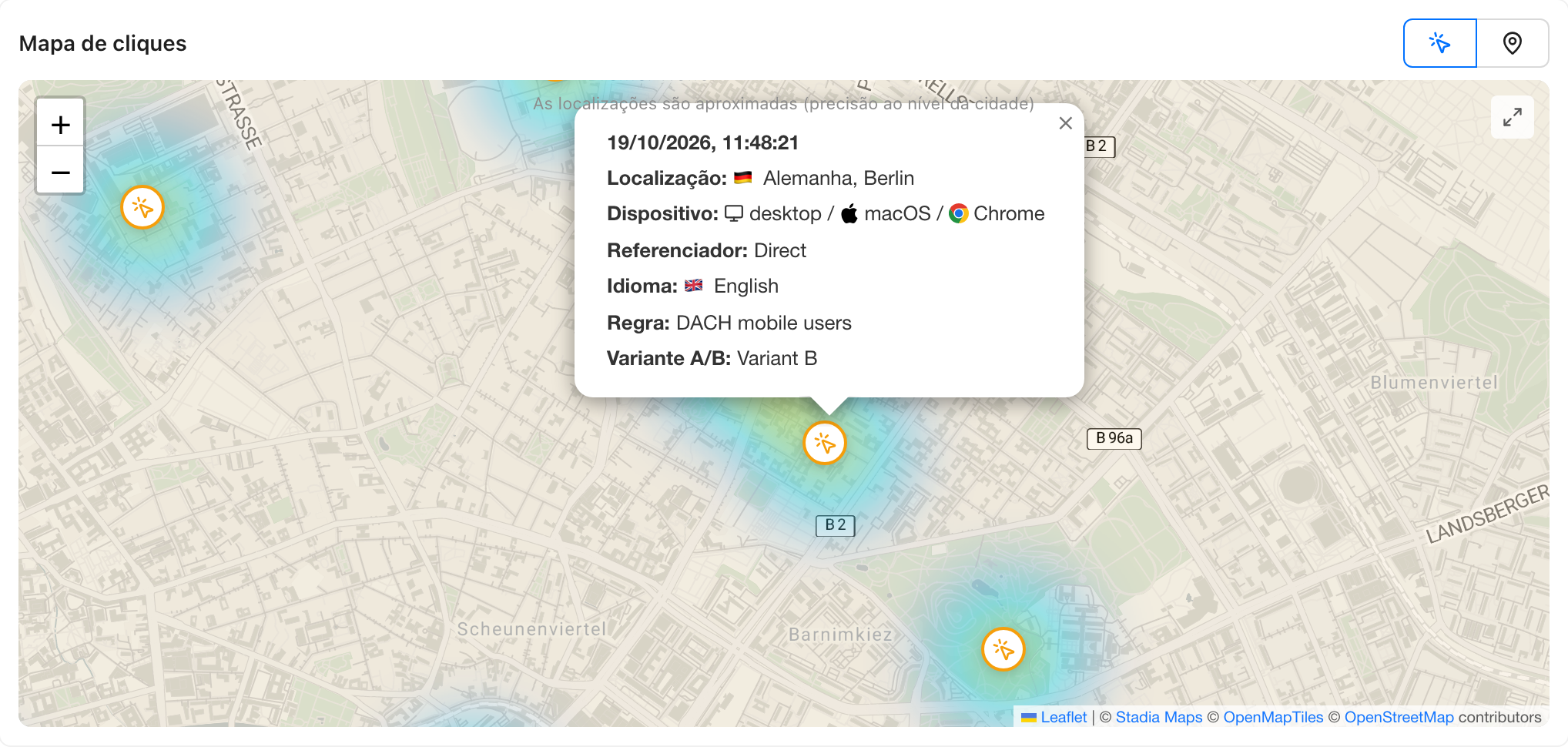
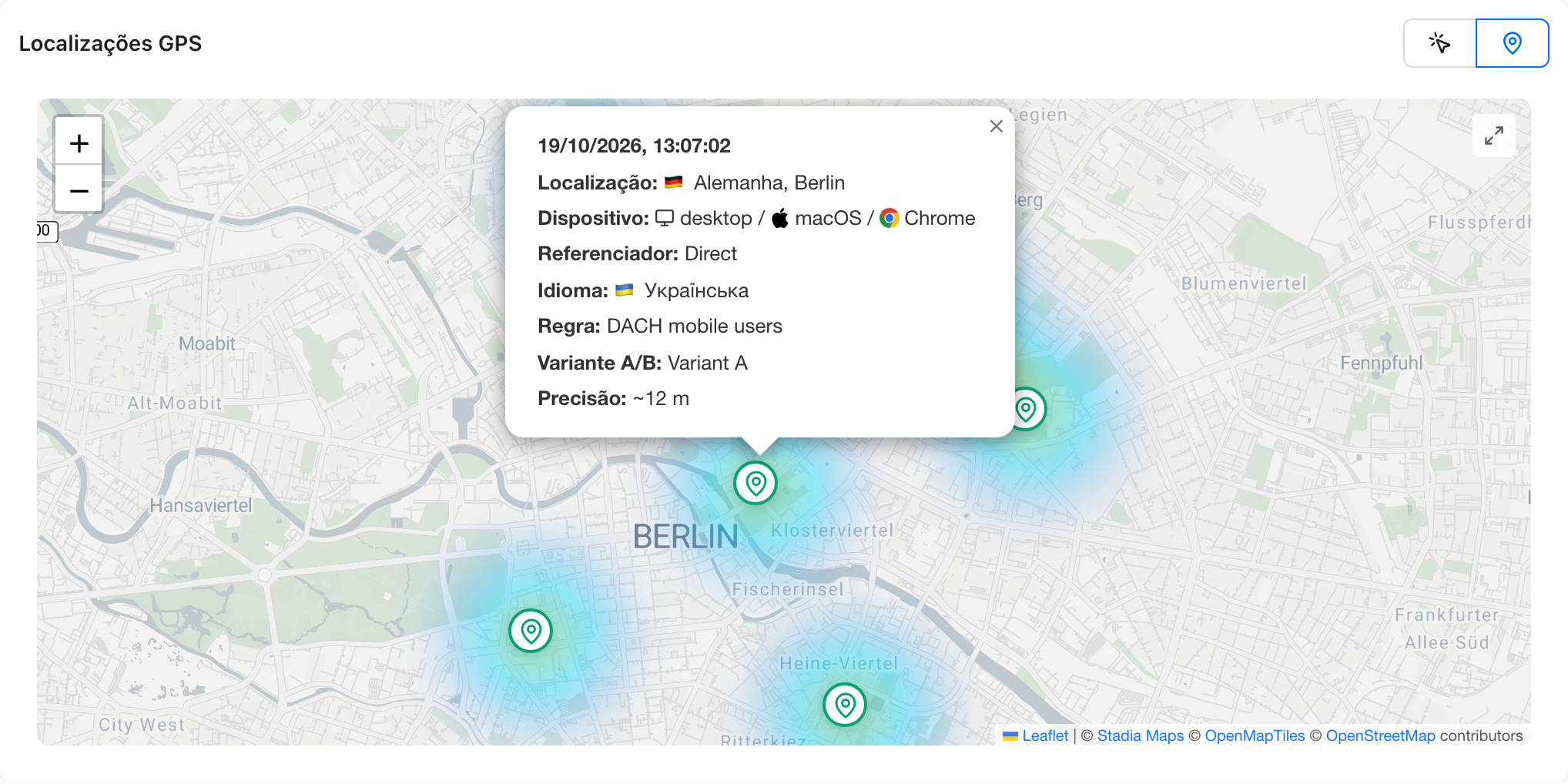
A aba Análise inclui um cartão de mapa com dois modos, alternados pelos ícones no canto superior direito do cartão.
Mapa de cliques: mostra um ponto para cada clique no link. Não exige consentimento do visitante. A localização vem da geolocalização do IP, com precisão em nível de cidade. Clique em qualquer marcador para ver o horário, o país, a cidade e o dispositivo.
Localizações GPS: mostra apenas os cliques em que o visitante aceitou compartilhar a localização exata (exige que o rastreamento GPS esteja ativado no link). O mapa aproxima até o nível da rua. O balão de cada marcador mostra o horário, o local, o dispositivo, qual regra correspondeu ao clique e a precisão do GPS em metros.
INFO
Se o rastreamento GPS estiver desativado, o mapa de localizações GPS fica vazio. O Mapa de cliques é sempre preenchido para qualquer link com tráfego.
Rastreamento GPS
Quando o rastreamento GPS está ativado em um link, os visitantes veem uma página de permissão em tela cheia antes de serem redirecionados. É uma página dedicada, e não um pop-up do navegador, porque os navegadores bloqueiam pedidos de localização silenciosos e o GDPR exige consentimento explícito e informado antes de coletar dados de localização exata. O visitante vê com clareza a que está concordando e quem está pedindo.
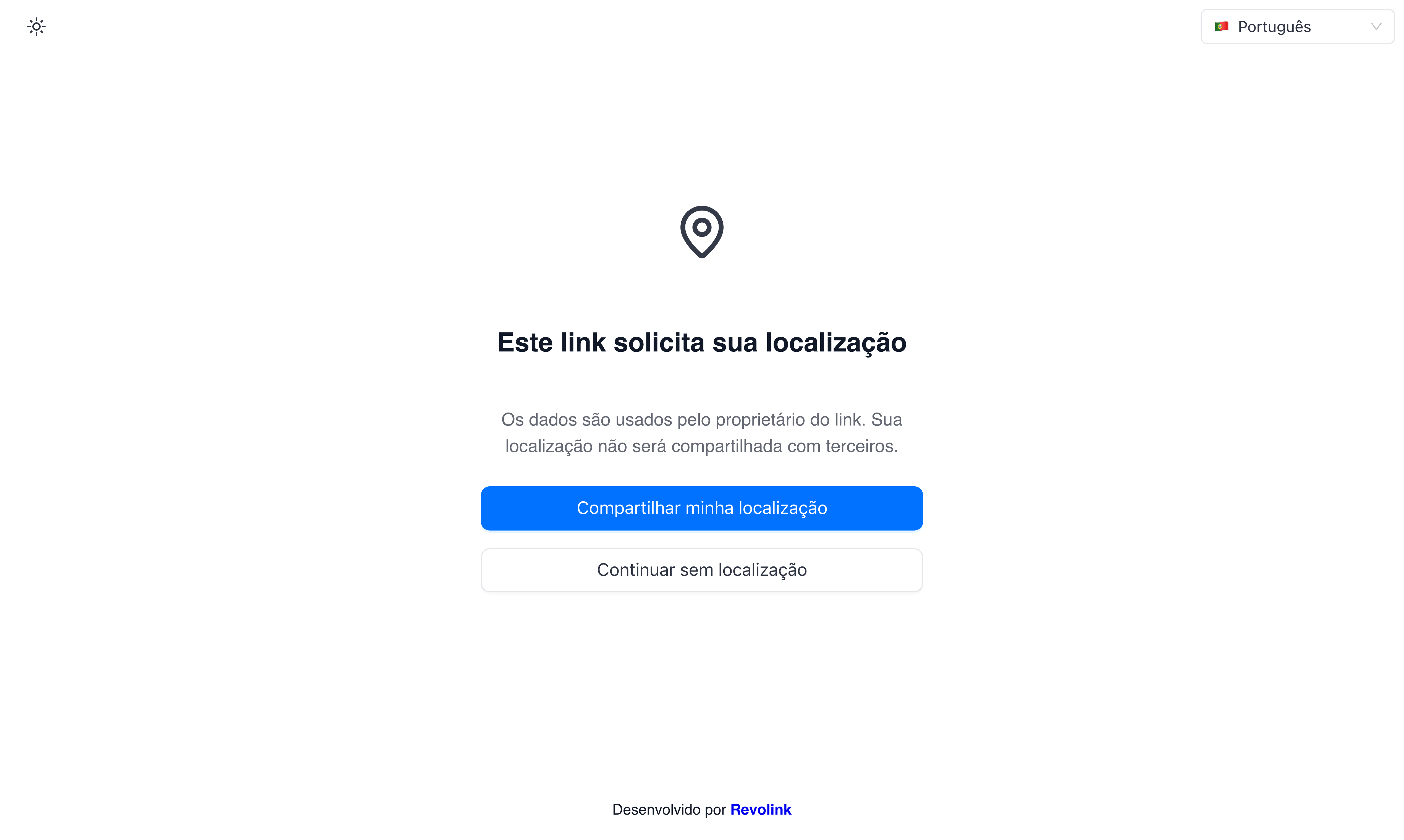
Se ele permitir, as coordenadas GPS são capturadas e ele é enviado imediatamente ao destino. Se recusar, o redirecionamento acontece mesmo assim; você apenas não recebe a localização exata.
Senha + GPS: se o link também tiver senha, o visitante vê primeiro a página da senha e depois a página de permissão de GPS.
Disponibilidade
O rastreamento GPS está disponível nos planos Starter, Pro e Business. Links do plano Free não podem ativar o rastreamento GPS.
Rastreamento de conversões
A página Conversões (acessível pela barra lateral) mostra o que acontece depois que um visitante clica no seu link, se você configurou eventos de conversão na página de destino.
Aba Eventos: lista os eventos de conversão individuais (compra, cadastro, envio de formulário etc.) disparados a partir do seu site, cada um ligado ao clique original no Revolink. Você pode filtrar por intervalo de datas, link, regra ou tipo de evento.
Aba Engajamento: métricas agregadas de engajamento de todos os seus links no período selecionado.
A aba Análise do link também mostra um cartão de funil de conversão: uma visão rápida da taxa de clique para conversão sem sair do link.
TIP
Para enviar eventos de conversão ao Revolink, a sua página de destino precisa disparar eventos com o script de rastreamento do Revolink. Veja o guia de rastreamento de conversões para saber como configurar.
Erros comuns
Coloque as regras específicas antes das amplas
Se uma regra ampla vier primeiro, ela pega os visitantes antes que a regra mais específica tenha chance.
Ordem errada
Rule 1: Countries = Ukraine              ← catches ALL Ukrainian visitors
Rule 2: Countries = Ukraine, Mobile only ← never reached for UA mobile users
Default: …
Ordem correta
Rule 1: Countries = Ukraine, Mobile only ← UA mobile users matched first
Rule 2: Countries = Ukraine              ← all other UA visitors
Default: …
Cidade sem país
Só é possível filtrar por cidade se você também selecionar um país na mesma regra.
Horas ativas: os dois campos são obrigatórios
Se você definir um horário de início, também precisa definir um horário de fim, e vice-versa.
Janelas noturnas funcionam normalmente
Se o horário de início for depois do horário de fim (por ex. 22:00 → 06:00), o Revolink trata corretamente como janela noturna: ativa das 22:00 às 06:00 do dia seguinte.
Perguntas frequentes
O que é um link inteligente do Revolink?
Um link inteligente do Revolink é uma URL curta que pode redirecionar visitantes diferentes para destinos diferentes de acordo com país, tipo de dispositivo, navegador, sistema operacional ou hora do dia. Ao contrário de um redirecionamento comum, uma única URL do Revolink pode atender vários públicos ao mesmo tempo.
Como funcionam as regras de roteamento no Revolink?
Quando um visitante clica em um link do Revolink, o sistema avalia as suas regras de roteamento de cima para baixo. A primeira regra com todas as condições atendidas envia o visitante para a URL de destino dessa regra. Se nenhuma regra corresponder, o visitante vai para a regra padrão, o seu destino de reserva.
O que é a regra padrão no Revolink?
A regra padrão é uma reserva obrigatória que pega todos os visitantes que não correspondem a nenhuma outra regra. Ela não tem condições e sempre dispara por último. Todo link do Revolink deve ter exatamente uma regra padrão.
Posso segmentar visitantes por país no Revolink?
Sim. Cada regra de roteamento pode filtrar por um ou mais países usando códigos ISO 3166-1 alpha-2 (por ex. UA, DE, US). Também é possível filtrar por cidade, mas só quando um país também está selecionado na mesma regra.
Posso segmentar por tipo de dispositivo?
Sim. O Revolink permite segmentar pelos tipos de dispositivo Mobile, Desktop, Tablet, Smart TV, Console, Wearable e Embedded.
Posso segmentar por sistema operacional ou navegador?
Sim. A segmentação por sistema operacional aceita Windows, macOS, Linux, iOS e Android. A segmentação por navegador aceita Chrome, Firefox, Safari, Edge, Opera e Brave.
Posso definir horas ativas para uma regra de roteamento?
Sim. Cada regra pode ter uma janela de horário (início e fim no formato HH:MM). A regra só corresponde a visitantes que clicam dentro dessa janela, segundo o fuso horário local do visitante. Janelas noturnas (por ex. 22:00 → 06:00) são suportadas.
O que acontece se eu colocar as regras na ordem errada?
A ordem das regras importa: o Revolink avalia de cima para baixo e para na primeira correspondência. Se uma regra ampla (por ex. «País = Ucrânia») estiver acima de uma mais específica (por ex. «País = Ucrânia, Dispositivo = Mobile»), a ampla sempre vencerá e a específica nunca será alcançada. Coloque sempre as regras mais específicas primeiro.
Um link pode ter várias regras de roteamento?
Sim. Você pode adicionar quantas regras de roteamento o seu plano permitir. Cada regra é avaliada de forma independente, na ordem que você definir.
O Revolink suporta parâmetros UTM?
Sim. A aba Configurador UTM permite definir os valores de UTM source, medium, campaign, term, content e referral para cada regra. O Revolink os anexa automaticamente à URL de destino, sem precisar adicioná-los manualmente.
Como acompanho o desempenho de um link?
A aba Análise (visível depois que o link é criado) mostra cliques totais, cliques únicos, tráfego por dia, principais regras por tráfego, referenciadores, tráfego por localização (país e cidade) e detalhamento tecnológico (navegador, dispositivo, SO).
Os visitantes podem ver as análises sem fazer login?
Sim. A chave Acesso público na aba Análise permite compartilhar uma URL pública de análises com qualquer pessoa, sem precisar de conta no Revolink.
O que é o rastreamento GPS e como ele funciona?
O rastreamento GPS coleta as coordenadas exatas do visitante, com precisão de metros e não apenas a cidade pelo IP. Quando ativado, o visitante vê uma página de consentimento em tela cheia antes de ser redirecionado. Se concordar, a localização é registrada. Se recusar, o redirecionamento acontece mesmo assim, sem dados de localização. O rastreamento GPS está disponível nos planos Starter, Pro e Business.
Por que o rastreamento GPS mostra uma página inteira em vez de um pop-up do navegador?
Os navegadores bloqueiam pedidos de localização silenciosos e o GDPR exige consentimento explícito e informado antes de coletar a localização exata. Uma página dedicada dá ao visitante todo o contexto antes de decidir.
Onde vejo os dados de GPS nas análises?
Na aba Análise do link, o cartão do mapa tem dois modos: Mapa de cliques (por IP, nível de cidade, sempre disponível) e Localizações GPS (coordenadas exatas, só de visitantes que consentiram). Alterne entre eles pelos ícones no canto superior direito do cartão do mapa.
O que é o rastreamento de conversões?
O rastreamento de conversões permite ver o que acontece depois de um clique: compras, cadastros ou qualquer evento personalizado que você dispare da sua página de destino. Os resultados aparecem na página Conversões (abas Eventos e Engajamento) e como um cartão de funil na aba Análise de cada link.